
Cara Scan Barcode WiFi di Laptop 2026: Panduan Praktis untuk Windows dan Mac!
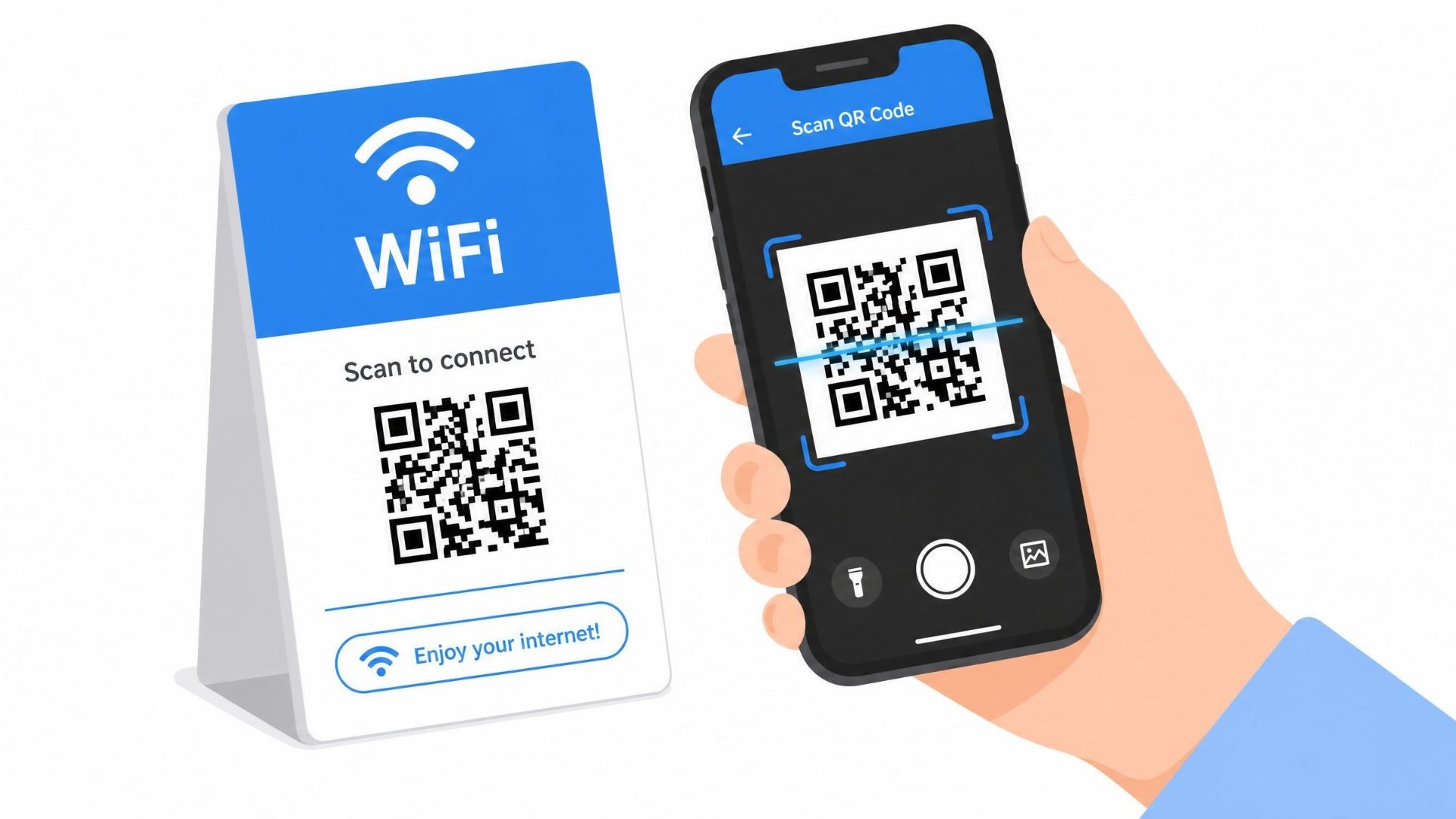
JATENG.AKURAT.CO, Di era digital yang serba cepat, menghubungkan laptop ke jaringan WiFi seharusnya menjadi proses yang mulus dan efisien.
Namun, siapa yang tidak pernah merasa kesal ketika harus mengetikkan password WiFi yang panjang, rumit, dan penuh kombinasi huruf besar-kecil serta simbol?
Kabar baiknya, teknologi telah menyediakan solusi sederhana: scan barcode WiFi!
Dengan memanfaatkan fitur QR code yang kini banyak tersedia di jaringan WiFi modern, Anda bisa terhubung ke internet hanya dalam hitungan detik tanpa perlu repot mengetik manual.
Cukup arahkan webcam laptop ke layar HP yang menampilkan barcode, dan secara otomatis nama jaringan serta kata sandi akan terbaca.
Metode ini tidak hanya lebih cepat tetapi juga menghindarkan Anda dari risiko salah ketik yang sering terjadi saat memasukkan password panjang.
Baik Anda pengguna Windows maupun Mac, berikut adalah panduan lengkap cara scan barcode WiFi di laptop dengan mudah dan praktis di tahun 2026.
Memanfaatkan Situs Online QR Scanner (Cara Termudah untuk Windows)
Bagi pengguna Windows, kamera laptop memang tidak bisa memindai kode QR secara langsung dari aplikasi kamera bawaan.
Namun, Anda tidak perlu khawatir—ada cara yang sangat mudah tanpa harus mengunduh aplikasi tambahan:
Buka browser di laptop Anda, lalu kunjungi situs penyedia layanan scan gratis seperti qrcodescan.in atau online-qr-scanner.com.
Saat muncul jendela pop-up, pastikan Anda mengklik "Allow" atau "Izinkan" agar situs bisa menggunakan webcam laptop.
Arahkan barcode WiFi dari layar HP Anda ke kamera laptop. Pastikan posisi barcode terlihat jelas dan cukup cahaya agar terbaca sempurna.
Setelah terbaca, akan muncul teks berisi informasi lengkap. Anda cukup menyalin teks yang berada di belakang huruf "P:" karena itu adalah kata sandi jaringan.
Metode ini sangat praktis karena Anda tidak perlu mengunduh aplikasi apa pun—cukup browser dan koneksi internet.
Menggunakan Aplikasi Codex atau WiFi QR Code Scanner (Lebih Efisien)
Jika Anda ingin cara yang lebih efisien dan terintegrasi, Anda bisa mengunduh aplikasi khusus melalui Microsoft Store:
Cari dan unduh aplikasi bernama Codex atau WiFi QR Code Scanner.
Setelah terpasang, buka aplikasi tersebut dan izinkan akses kamera.
Arahkan kode QR ke webcam laptop Anda.
Begitu kode berhasil dipindai, akan muncul tombol "Connect" atau "Hubungkan", dan laptop Anda akan langsung tersambung ke jaringan WiFi tersebut tanpa perlu menyalin kata sandi secara manual.
Keunggulan menggunakan aplikasi pihak ketiga adalah proses yang lebih seamless—Anda tidak perlu repot menyalin dan memasukkan password secara manual.
Cara Memindai WiFi di MacBook (Pengguna Mac)
Bagi Anda pengguna MacBook, proses pemindaiannya juga sangat mudah dan tidak kalah praktisnya. Berikut dua cara yang bisa Anda coba:
1. Menggunakan Kamera Bawaan Mac
Beberapa versi macOS terbaru memungkinkan Anda memanfaatkan kamera bawaan secara langsung:
Buka aplikasi Photo Booth atau Camera di MacBook Anda.
Arahkan barcode WiFi dari layar HP hingga terlihat jelas di frame kamera.
Jika kode dikenali, sebuah tautan akan muncul di layar. Anda cukup mengklik tautan tersebut untuk menghubungkan perangkat ke jaringan internet.
2. Mengunduh Aplikasi QR Journal
Jika aplikasi kamera bawaan tidak merespons, Anda bisa mengunduh aplikasi QR Journal secara gratis melalui App Store:
Buka QR Journal, klik opsi Scan, dan arahkan kode QR dari layar HP Anda ke kamera MacBook.
Tunggu beberapa detik hingga aplikasi memunculkan jendela berisi informasi nama WiFi dan kata sandi yang bisa Anda gunakan untuk masuk ke jaringan.
Metode ini sangat andal dan telah banyak digunakan oleh pengguna Mac di seluruh dunia.
Dari panduan di atas, terlihat jelas bahwa scan barcode WiFi di laptop adalah proses yang sangat sederhana dan dapat dilakukan siapa saja dalam hitungan menit.
Baik Anda menggunakan Windows maupun Mac, ada berbagai pilihan metode—mulai dari situs online gratis hingga aplikasi khusus—yang siap membantu Anda terhubung ke internet tanpa perlu repot mengetik password panjang.
Jadi, tunggu apa lagi? Mulai praktikkan cara ini dan nikmati kemudahan koneksi internet instan di laptop Anda!
Sudah pernah mencoba scan barcode WiFi? Atau punya tips tambahan yang ingin dibagikan?
Tulis pengalaman Anda di kolom komentar dan jangan lupa bagikan artikel ini ke teman-teman yang masih sering kerepotan mengetik password WiFi!



Dilarang mengambil dan/atau menayangkan ulang sebagian atau keseluruhan artikel di atas untuk konten akun media sosial komersil tanpa seizin redaksi.

Berita Terkini





Terpopuler
- 1Jalan Diperbaiki, Warga Malah Menderita: Seragam Anak Kotor, Motor Rusak di Jalur Semarang–Kendal
- 2Prediksi Skor Madura United vs Persib: Ketajaman Dimitar Mitkov Jadi Ancaman, Ini yang Diwaspadai Igor Tolic
- 3Rute Macet Semarang-Solo, 22 Oktober 2026: Mana yang Harus Dihindari, Mana yang Harus Diambil
- 4Prediksi Madura United vs Persib: Balsa Sekulic Starter, Mitkov Kembali Jadi Ancaman
- 5Pentingnya Ketajaman Intuisi untuk Menghadapi Dinamika Kehidupan
- 6Kebakaran Gunung Lawu Capai 140 Hektare, Bagana dan Relawan terus Berjibaku
- 7Polda Jateng Bongkar Jaringan Togel di Demak, Grobogan, dan Semarang, Saldo Rekening Rp2,46 Miliar Diblokir
- 8Dua Tahun Pemerintahan Prabowo, Pupuk Indonesia Ungkap Transformasi Tata Kelola Pupuk yang Berpihak Pada Petani
- 9iPhone 18 Pro dan Pro Max Resmi Tersedia, Telkomsel Tawarkan Bundling Halo dan SIMPATI hingga Diskon Rp1 Juta
- 10Lepas 845 Atlet ke Porprov Jateng 2026, Semarang Bidik 190 Emas demi Pertahankan Takhta Juara Umum