
Dari Smart Storage hingga Arsip Aplikasi: Cara Bebaskan Memori Android
JATENG.AKURAT.CO, Kehabisan ruang penyimpanan di ponsel Android memang menjengkelkan.
Apalagi, saat ini banyak ponsel menawarkan kapasitas hingga 1TB, tetapi tetap saja pesan “penyimpanan penuh” sering muncul.
Penyimpanan digunakan untuk menyimpan foto, video, musik, aplikasi, dan berbagai file lainnya.
Sementara RAM memiliki fungsi berbeda, yakni untuk menjalankan aplikasi dan sistem Android. Ketika penyimpanan menipis, Anda tidak bisa mengunduh aplikasi baru, mengambil foto, atau menyimpan file penting.
Performa ponsel pun bisa menurun. Menurut panduan resmi Google, ada sejumlah langkah yang bisa dilakukan untuk mengosongkan ruang penyimpanan dan meningkatkan kinerja perangkat. Berikut ulasan lengkapnya.
Baca Juga: Bocoran Resmi Pre-Order Huawei Mate 90 Series: Warna dan Penyimpanan Terungkap
Cek Dulu Penggunaan Penyimpanan
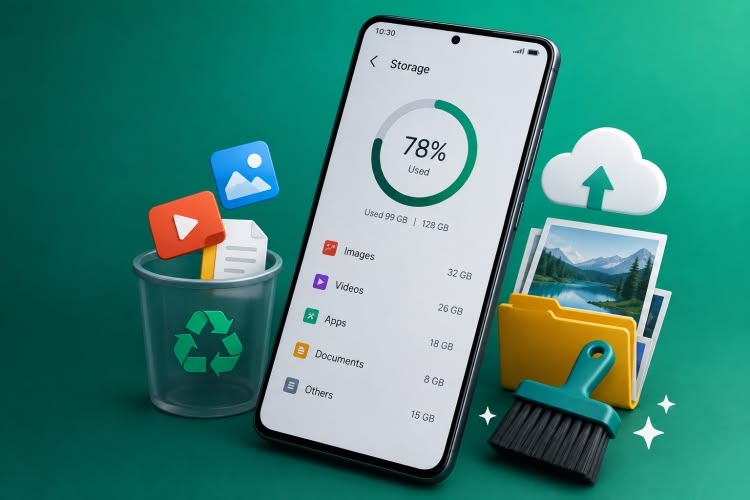
Langkah pertama yang sebaiknya dilakukan adalah memeriksa berapa banyak ruang yang sudah terpakai. Caranya, buka Pengaturan > Penyimpanan, lalu pilih kategori.
Dari situ, Anda bisa melihat kategori mana yang paling banyak menghabiskan ruang, apakah foto, video, aplikasi, unduhan, atau file lainnya. Informasi ini penting agar Anda tahu apa yang harus dibersihkan terlebih dahulu.
Jangan asal hapus, karena bisa jadi ada file penting yang masih dibutuhkan.
Baca Juga: Panduan Lengkap Mengaktifkan 2FA di Akun Google, Data Lebih Aman
Aktifkan Smart Storage untuk Pembersihan Otomatis
Beberapa ponsel Android memiliki fitur Smart Storage. Fitur ini dirancang untuk secara otomatis menghapus salinan foto dan video yang sudah dicadangkan ke Google Photos ketika penyimpanan mulai menipis.
Dengan begitu, Anda tidak perlu repot menghapus file satu per satu. Untuk mengaktifkannya, buka Pengaturan > Penyimpanan > Kosongkan ruang > Menu > aktifkan Smart Storage.
Fitur ini sangat membantu, terutama bagi Anda yang sering mengambil foto dan video.
Baca Juga: Jangan Panik! Meta Bagikan Cara Pulihkan Akun Facebook yang Diambil Alih Hacker
Hapus File yang Tidak Perlu Secara Manual
Selain cara otomatis, Anda juga bisa menghapus file secara manual. Buka Pengaturan > Penyimpanan > Kosongkan ruang, lalu pilih kategori. Pilih file yang ingin dihapus, lalu ketuk Pindahkan file ke Sampah.
Jika kategori tidak tersedia, pilih Telusuri untuk memilih file individual. Bagi yang sudah mencadangkan foto ke Google Photos, Anda bisa menghapus salinan di ponsel karena versi cadangan tetap bisa diakses saat terhubung internet. Langkah ini bisa menghemat cukup banyak ruang.
Bersihkan Unduhan dari Google TV dan YouTube Music
Media yang diunduh dari aplikasi juga sering memakan ruang. Misalnya, unduhan dari Google TV bisa dihapus dengan membuka aplikasi, memilih Library, lalu memilih video yang sudah diunduh dan mengetuk Hapus.
Sementara untuk YouTube Music, buka aplikasi, pilih Library, ketuk Lainnya di samping lagu, album, atau playlist, lalu pilih Hapus unduhan.
Media yang diunduh dari aplikasi lain biasanya bisa dihapus langsung dari aplikasi tersebut. Jangan biarkan unduhan lama menumpuk.
Copot Aplikasi dan Bersihkan Cache
Aplikasi yang jarang digunakan juga bisa menjadi sumber masalah. Tinjau kembali aplikasi yang terpasang dan hapus yang tidak lagi diperlukan.
Selain itu, banyak aplikasi menyimpan file sementara yang disebut cache. Menghapus cache bisa mengembalikan sebagian ruang tanpa menghilangkan data penting.
Caranya, buka Pengaturan, pilih aplikasi, lalu pilih Hapus cache. Lakukan secara berkala untuk aplikasi yang sering digunakan, seperti media sosial atau browser.
Arsipkan Aplikasi yang Jarang Dipakai
Android juga menyediakan fitur Arsip Aplikasi. Fitur ini menghapus aplikasi dari perangkat, tetapi menyimpan data pribadi Anda.
Ikon aplikasi tetap ada, dan Anda bisa menginstalnya kembali dari Google Play kapan saja.
Untuk mengaktifkannya, buka Google Play Store > foto profil > Pengaturan > Umum > Arsipkan aplikasi secara otomatis.
Dengan fitur ini, Anda bisa menghemat ruang tanpa kehilangan data penting.
Rutin Periksa Folder Unduhan
Folder Unduhan sering menjadi tempat menumpuknya dokumen, gambar, video, PDF, dan file lain yang sudah tidak diperlukan.
Biasakan memeriksa folder ini setiap minggu atau setiap bulan. Hapus file yang sudah tidak berguna. Anda bisa mengaksesnya melalui aplikasi Files atau Files by Google.
Dengan rutin membersihkannya, penyimpanan tidak akan cepat penuh.



Dilarang mengambil dan/atau menayangkan ulang sebagian atau keseluruhan artikel di atas untuk konten akun media sosial komersil tanpa seizin redaksi.

Berita Terkini


Terpopuler
- 1Profil Instagram Ko Hyung-jin Wasit Indonesia vs Malaysia, Sejarah Kelam 2019 Kembali Terbayang usai Tom Haye Dikartu Merah!
- 2LIVE SCORE Indonesia vs Malaysia, Skor 0-0 Menit ke-70 Thom Haye Kartu Merah, Cek Skor Akhir FULL TIME Menang Siapa?
- 3Kalender Jawa Oktober 2026: Daftar Hari Baik untuk Akad Nikah, Pindah Rumah, dan Usaha
- 4Astra Financial Hadir di GIIAS Semarang 2026, Tawarkan Solusi Pembiayaan dan Layanan Keuangan Terintegrasi
- 5PLN Umumkan Pemeliharaan Jaringan di Semarang Timur, Listrik Padam 6 Jam
- 6Terungkap dari CCTV, Kuasa Hukum Nathan Sebut Maher Diduga Pukul Anggota TNI dalam Keributan di Jl Veteran Semarang
- 7BAGANA Bantu Pencarian Altaf Akbar, Jika Masyarakat Menemukan Segera Hubungi Kontak Ini
- 8CV Dahayu Utama Presisi Buka Lowongan Operator Bubut/Milling dan Staff Administrasi di Colomadu
- 9Salurkan Bantuan Material, Pemuda Katolik DIY Bantu Wujudkan Tempat Tinggal Layak bagi Lansia
- 10Piala by.U 2026 Semarang Series Cetak Juara Baru, Buka Jalan Atlet Muda ke Futsal Profesional