
Mengatasi Gangguan Pada Google Play Store: Solusi Ampuh untuk Pengguna Android
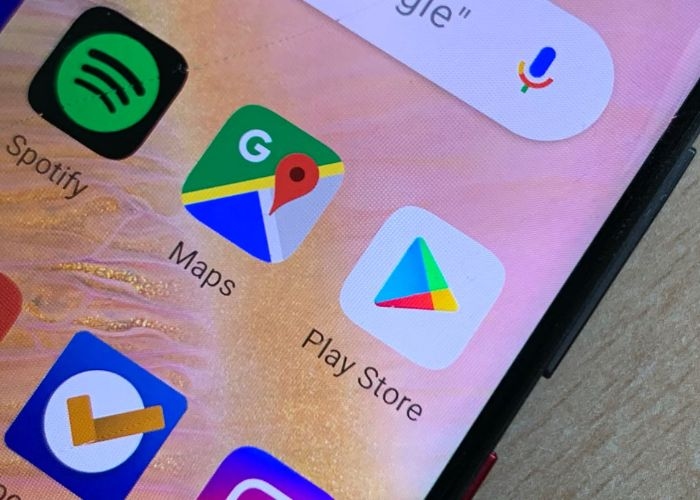
AKURAT.CO Teknologi, Mendownload aplikasi merupakan kegiatan yang umum dilakukan oleh para pengguna smartphone.
Namun, terkadang, gangguan pada Google Play Store bisa menghambat proses tersebut.
Beberapa masalah seperti kesulitan membuka, gagal mendownload, atau error mungkin seringkali muncul.
Bagaimana cara mengatasinya? Simak langkah-langkah berikut untuk mengatasi gangguan pada Play Store.
Baca Juga: ASUS ROG Ally Z1: Console Gaming On-The-Go dengan Performa Terbaik di Harga Terjangkau
Pemeriksaan Awal Sebelum Mengatasi Gangguan
Sebelum kita masuk ke langkah-langkah perbaikan, ada beberapa hal yang perlu diperiksa terlebih dahulu:
1. Periksa Koneksi Internet
Pastikan koneksi internet pada perangkat Anda kuat dan stabil.
Gangguan pada Play Store bisa terjadi akibat koneksi yang lemah.
2. Periksa Ruang Penyimpanan
Pastikan ruang penyimpanan perangkat Anda tidak penuh.
Ruang penyimpanan yang penuh dapat menghambat kinerja Play Store.
3. Periksa Kartu SD
Jika perangkat Anda menggunakan kartu SD, pastikan kartu tersebut terpasang dengan benar.
Kadang-kadang, masalah pada kartu SD dapat memengaruhi kinerja Play Store.
4. Periksa Sistem Android
Pastikan sistem Android pada perangkat Anda sudah diperbarui ke versi terbaru.
Pembaruan sistem dapat membantu mengoptimalkan kinerja Play Store.
Setelah memastikan hal-hal di atas, jika Play Store masih mengalami gangguan, lanjutkan dengan langkah-langkah berikutnya.
Cara Mengatasi Gangguan di Play Store
1. Hapus Cache dan Data Play Store
Langkah pertama yang dapat Anda lakukan adalah menghapus cache dan data Play Store. Cara melakukannya:
- Buka pengaturan perangkat Anda.
- Pilih "Aplikasi & Notifikasi" atau sejenisnya.
- Temukan dan pilih "Google Play Store".
- Pilih "Penyimpanan".
- Pilih "Hapus Cache" dan "Hapus Data".
- Setelah itu, coba buka kembali Play Store.
2. Hapus Cache dan Data dari Pengelola Download
Jika langkah pertama belum berhasil, coba hapus cache dan data dari pengelola download.
Langkah-langkahnya:
- Buka pengaturan perangkat.
- Pilih "Aplikasi dan Notifikasi" atau "Lihat semua aplikasi".
- Pilih "Lainnya" atau "Tampilkan Sistem".
- Pilih "Pengelola Download".
- Pilih "Penyimpanan & Cache" dan pilih "Hapus Cache".
- Selanjutnya, pilih "Kosongkan Penyimpanan", lalu "Hapus Semua Data" dan pilih "Oke".
- Buka kembali Google Play Store dan coba download lagi.
3. Install Ulang Play Store
Jika masalah masih persisten, Anda dapat mencoba menginstall ulang aplikasi Play Store.
Pastikan Anda terhubung ke Wi-Fi yang kuat sebelum melanjutkan.
- Buka pengaturan perangkat.
- Pilih "Aplikasi & Notifikasi".
- Cari dan pilih "Google Play Store".
- Pilih "Uninstal Update", kemudian pilih "Oke".
- Tunggu hingga Play Store terinstal kembali, lalu coba buka kembali.
4. Hapus dan Tambahkan Kembali Akun Google
Jika langkah-langkah sebelumnya belum berhasil, Anda bisa mencoba menghapus dan menambahkan kembali akun Google pada perangkat Anda.
Pastikan Anda telah mencadangkan data penting sebelum melakukan langkah ini.
- Buka pengaturan perangkat.
- Pilih "Akun" dan pilih akun Google yang ingin dihapus.
- Pilih "Hapus Akun".
- Setelah dihapus, tambahkan kembali akun Google dengan memilih "Tambah Akun" dan masukkan email serta password.
- Selesai.
Baca Juga: Saloka Park Semarang: Menikmati Liburan dan Wisata Keluarga di Theme Park Terbesar Jawa Tengah
5. Restart Perangkat
Setelah melakukan langkah-langkah di atas, lakukan restart pada perangkat Anda.
Matikan perangkat, tunggu beberapa saat, lalu nyalakan kembali.
Buka Play Store setelah itu dan lihat apakah masalah telah teratasi.
Dengan mengikuti langkah-langkah di atas, diharapkan Anda dapat mengatasi gangguan pada Play Store dan kembali menikmati pengalaman mengunduh aplikasi dengan lancar. Semoga bermanfaat!***


Dilarang mengambil dan/atau menayangkan ulang sebagian atau keseluruhan artikel di atas untuk konten akun media sosial komersil tanpa seizin redaksi.

Berita Terkait



Berita Terkini

Terpopuler
- 1Pemuda dan Mahasiswa Jateng Didorong Perkuat Gerakan Antikorupsi, Alumni Kelas Antikorupsi Mulai Jalankan Rencana Aksi
- 2PT Pandawa LED Indonesia Buka Lowongan Admin Support di Semarang, Fresh Graduate Bisa Melamar!
- 3Infinix SMART 20e Segera Masuk Indonesia, Bawa Baterai 6.000mAh dan Layar 120Hz
- 4Kolaborasi Pegadaian dan BCA Digital Hadirkan Investasi Emas Mulai Rp10.000 via Aplikasi blu
- 5Kebakaran Lahan Balekambang Malam Hari, BAGANA Bergerak Cepat Bersama Warga dan Aparat Padamkan Api
- 6Sesa Creative Buka Lowongan Social Media Specialist, Content Creator, dan Graphic Designer di Semarang
- 7Atria Hotel Magelang Tunjukkan Kesiapan Gelar Acara Skala Besar, 1.500 Peserta Sosialisasi Jaminan Sosial Hadir
- 8Rekomendasi Kabel Charger Pihak Ketiga Terbaik 2026: Bersertifikat, Awet, dan Terjangkau
- 9Stunting Semarang Turun Jadi 4,49 Persen, Dinkes Perkuat Intervensi hingga Program MBG
- 10Bocoran iPhone 20 Pro: Layar Lebih Besar dan Desain Borderless