
Laptop Windows Lemot? Ubah Jadi Chromebook Super Cepat dalam 5 Menit, Berikut Tips Mudah Instal Chrome OS!
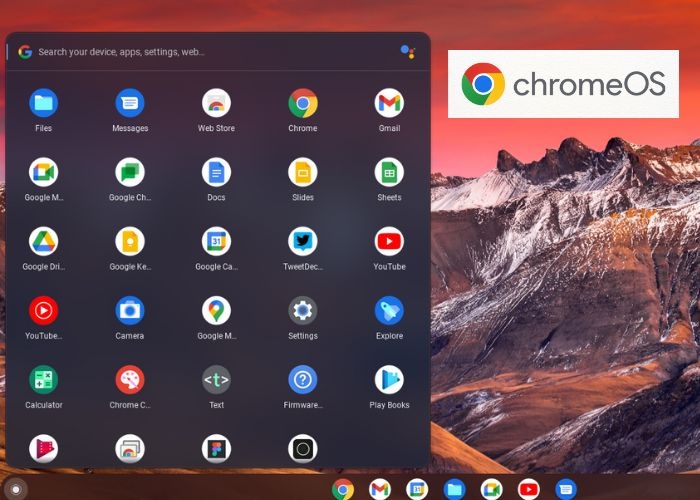
JATENG.AKURAT.CO, Chrome OS, sebuah sistem operasi yang dibuat dan dikembangkan oleh Google, telah menjadi pilihan populer bagi pengguna yang mengutamakan kecepatan, kemudahan, dan keamanan dalam pengalaman komputasi mereka.
Meskipun awalnya dirancang untuk Chromebook, Anda juga dapat menginstal Chrome OS di laptop Windows Anda dengan langkah-langkah yang sederhana.
Di artikel ini, Akurat Jateng akan memandu tips prosesnya yang disadur dari website levelup.id:
Langkah 1: Persiapkan Bahan yang Dibutuhkan
Sebelum memulai instalasi, pastikan Anda telah menyiapkan semua bahan yang diperlukan yaitu:
- File Image Chrome OS
Intel Gen 3-9 Pilih Rammus
Intel Gen 10-11 Volteer
AMD A Series Grunt
AMD Ryzen Zork - Brunch Framework
- Grup2Win
- Script Dualboot
Langkah 2: Buat Partisi untuk Chrome OS
Buka Disk Management dengan mengklik kanan pada menu start dan pilih opsi tersebut.
Pilih drive dengan ruang kosong yang cukup, lalu pilih Shrink untuk membuat ruang untuk Chrome OS.
Masukan kapasitas yang diinginkan misalnya 50Gb jadi ketikan 51200MB karena 1GB = 1024MB dan pilih Shrink
Setelah itu klik kanan pada Unalocated space dan pilih New Simple Volume
Buat partisi baru dengan format NTFS.
Langkah 3: Aktifkan Windows Subsystem for Linux (WSL)
Masuk ke menu Windows Features dan aktifkan Virtual Machine Platform & Windows Subsystem for Linux.
Pilih ok dan restart laptop Anda.
Pastikan WSL yang aktif adalah WSL2.
Install Ubuntu dari Microsoft Store dan jalankan aplikasinya.
Jika mengalami masalah, perbarui WSL terlebih dahulu.
Setelah masuk ke ubuntu, buat username dan password untuk wslnya.
Setelah selesai silahkan restart ubuntunya.
Langkah 4: Install Chrome OS dengan WSL Ubuntu
Buka terminal Ubuntu dan jalankan perintah-perintah yang diberikan untuk menginstal Chrome OS.
- sudo apt-get update
- cd /mnt/"direktori"
- ls
- sudo tar zxvf "nama file brunch"
- sudo apt-get install cgpt
- sudo apt-get install pv
- sudo bash chromeos-install.sh -src "nama file image chrome os" -dst chromeos.img -s 48
Langkah 5: Setting Dualboot
Jalankan Grub2Win dan masuk ke Partition List lalu cari nomor partisi dari chrome os nya
Setelah itu buka file Grup2Win Script dan ganti sdax ke sda6 (6 adalah nomor partisi chorme os)
Setelah selesai copy scriptnya dan masuk ke grup2win lagi
Masuk ke Manage Boot Menu dan pilih Add New Entry
Pada type ganti ke Custom Code dan beri nama misal Chrome OS
Kemudian pilih edit custom code dan Paste Script yang sudah kalian copy tadi lalu save notepadnya.
Setelah selesai silahkan apply dan oke
Lalu tinggal restart Laptop kalian dan pilih Chrome OS
Selanjutnya Tinggal Setup Aja Chrome OSnya.
Dengan mengikuti langkah-langkah di atas, Anda dapat dengan mudah menginstal Chrome OS di laptop Windows Anda dan menikmati kecepatan, kemudahan, dan keamanan yang ditawarkannya. Selamat mencoba!***



Dilarang mengambil dan/atau menayangkan ulang sebagian atau keseluruhan artikel di atas untuk konten akun media sosial komersil tanpa seizin redaksi.

Berita Terkait

Berita Terkini

Terpopuler
- 1Pemuda dan Mahasiswa Jateng Didorong Perkuat Gerakan Antikorupsi, Alumni Kelas Antikorupsi Mulai Jalankan Rencana Aksi
- 2PT Pandawa LED Indonesia Buka Lowongan Admin Support di Semarang, Fresh Graduate Bisa Melamar!
- 3Infinix SMART 20e Segera Masuk Indonesia, Bawa Baterai 6.000mAh dan Layar 120Hz
- 4Kolaborasi Pegadaian dan BCA Digital Hadirkan Investasi Emas Mulai Rp10.000 via Aplikasi blu
- 5Kebakaran Lahan Balekambang Malam Hari, BAGANA Bergerak Cepat Bersama Warga dan Aparat Padamkan Api
- 6Sesa Creative Buka Lowongan Social Media Specialist, Content Creator, dan Graphic Designer di Semarang
- 7Rekomendasi Kabel Charger Pihak Ketiga Terbaik 2026: Bersertifikat, Awet, dan Terjangkau
- 8Atria Hotel Magelang Tunjukkan Kesiapan Gelar Acara Skala Besar, 1.500 Peserta Sosialisasi Jaminan Sosial Hadir
- 9Stunting Semarang Turun Jadi 4,49 Persen, Dinkes Perkuat Intervensi hingga Program MBG
- 10Bocoran iPhone 20 Pro: Layar Lebih Besar dan Desain Borderless