
Cara Pakai Proxy di WhatsApp, Windows, dan Android: Tutorial Mudah Anti Blokir!
JATENG.AKURAT.CO, Di era digital yang semakin terkoneksi namun juga penuh dengan batasan geografis dan sensor, kemampuan untuk menggunakan proxy menjadi keterampilan wajib bagi setiap pengguna internet.
Baik untuk melindungi identitas digital, mengakses konten yang diblokir, maupun sekadar menjaga privasi saat berselancar di Wi-Fi publik, server perantara ini menawarkan solusi sederhana yang sangat powerful.
Pada 2026, penggunaan proxy tidak lagi terbatas pada para ahli IT—kini siapa pun bisa melakukannya hanya dalam hitungan menit melalui pengaturan di perangkat atau browser.
Dengan memasukkan alamat IP dan port dari penyedia layanan proxy, koneksi internet Anda akan dialihkan melalui server perantara sehingga aktivitas online menjadi lebih anonim dan aman.
Bahkan aplikasi chatting populer seperti WhatsApp kini telah menyediakan fitur proxy bawaan yang memungkinkan pengguna tetap terhubung meskipun akses internet sedang dibatasi.
Artikel ini akan memandu Anda langkah demi langkah untuk mengatur proxy di berbagai perangkat—dari PC dan laptop berbasis Windows, browser Firefox, HP Android, hingga aplikasi WhatsApp—agar pengalaman berselancar di dunia maya menjadi lebih privat dan bebas hambatan.
Apa Itu Proxy? Pengertian dan Manfaatnya
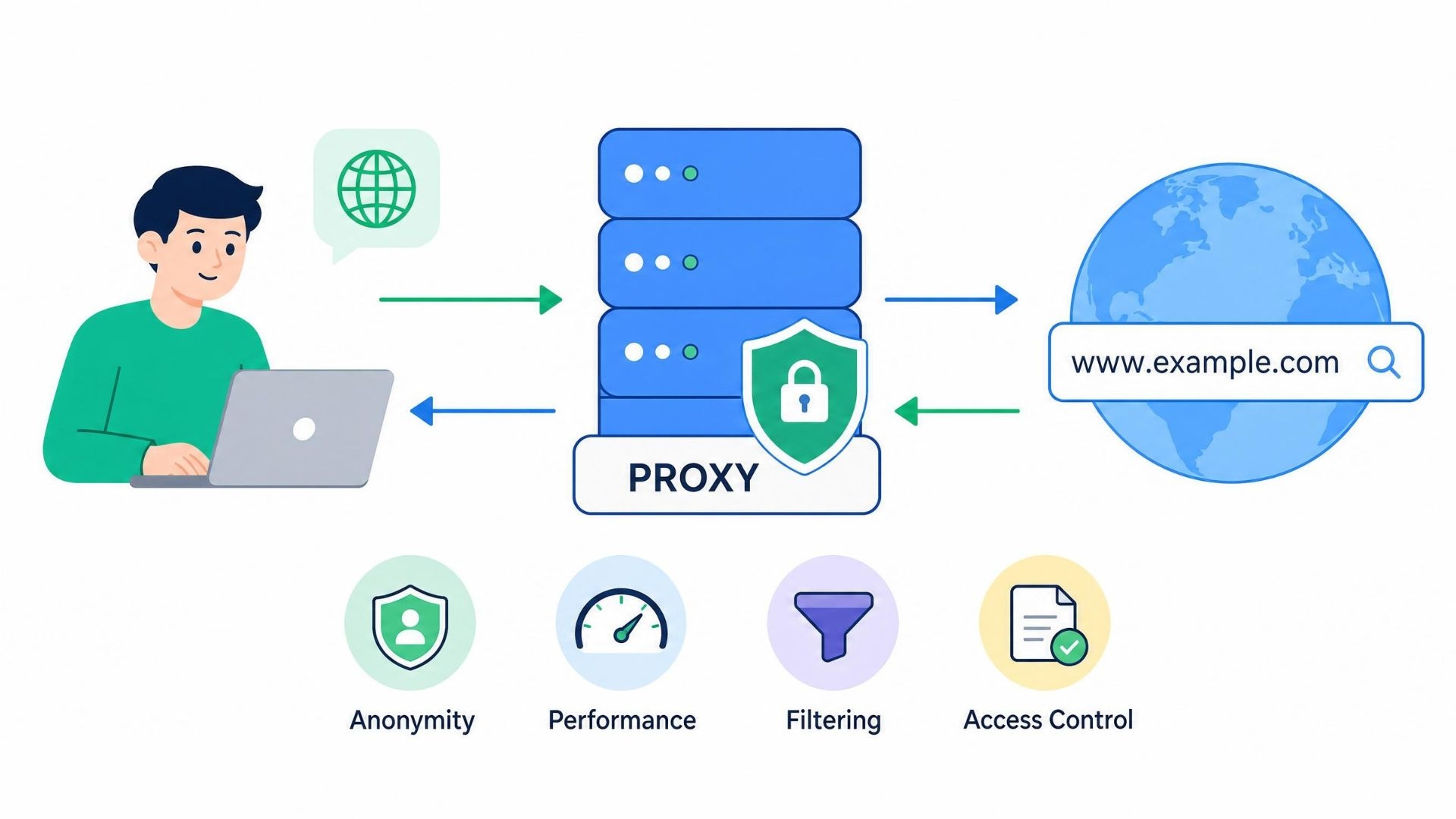
Secara sederhana, proxy adalah server perantara yang menjembatani perangkat Anda dengan jaringan internet global.
Ketika Anda mengakses sebuah situs, permintaan tersebut tidak langsung dikirim ke server tujuan, melainkan mampir terlebih dahulu ke server proxy.
Akibatnya, identitas asli atau alamat IP perangkat Anda akan disembunyikan dan diganti dengan alamat IP milik proxy tersebut.
Menggunakan perantara jaringan seperti proxy memberikan berbagai keuntungan untuk aktivitas digital Anda:
Meningkatkan Anonimitas: Alamat IP asli Anda tidak akan terlacak oleh situs web yang dikunjungi, sehingga privasi lebih terjaga.
Menembus Pemblokiran Wilayah: Membantu melewati batasan geografis (geo-blocking) untuk mengakses konten atau situs yang diblokir oleh penyedia internet lokal.
Menyaring Konten Berbahaya: Berguna untuk memblokir akses ke situs-situs yang terindikasi mengandung malware atau ancaman siber lainnya.
Menghemat Bandwidth: Beberapa sistem proxy dilengkapi fitur caching yang menyimpan data situs web, sehingga waktu loading halaman menjadi lebih cepat saat dikunjungi kembali.
Cara Setting Proxy di PC dan Laptop Windows
Melakukan konfigurasi proxy di komputer bisa diterapkan secara menyeluruh pada sistem operasi Windows maupun dipasang khusus hanya pada browser tertentu. Berikut adalah dua cara yang bisa Anda terapkan:
1. Melalui Pengaturan Windows (Berlaku untuk Chrome dan Edge)
Apabila Anda pengguna Windows, pengaturan proxy akan langsung diterapkan pada seluruh aktivitas internet di komputer, termasuk untuk browser Google Chrome dan Microsoft Edge:
Buka menu Settings (Pengaturan) dari ikon Start Windows, atau tekan Win + I.
Pilih menu Network & internet, kemudian klik tab Proxy.
Pada bagian Manual proxy setup, ubah tombol Use a proxy server menjadi ON.
Masukkan kombinasi Address (Alamat IP) dan Port (misalnya: 8080 atau 3128) dari server proxy yang Anda miliki.
Klik Save untuk menyimpan pengaturan.
2. Melalui Mozilla Firefox (Pengaturan Khusus Browser)
Berbeda dengan Chrome dan Edge yang mengikuti pengaturan sistem Windows, Mozilla Firefox memiliki pengaturan jaringan yang bisa dipisah dari sistem utama komputer:
Buka browser Firefox dan klik ikon garis tiga di pojok kanan atas, lalu pilih Settings.
Gulir ke bawah hingga menemukan menu Network Settings, lalu klik tombol Settings.
Pilih opsi Manual proxy configuration.
Isi kolom HTTP Proxy beserta nomor Port sesuai dengan detail yang Anda miliki, lalu klik OK.
Cara Setting Proxy di HP Android
Smartphone dengan OS Android juga punya fitur proxy yang sangat berguna, terutama ketika Anda sedang mengakses Wi-Fi di ruang publik yang rentan pencurian data:
Masuk ke menu Settings atau Setelan di HP Android Anda.
Buka pengaturan Wi-Fi, lalu ketuk dan tahan pada nama jaringan Wi-Fi yang sedang tersambung.
Pilih opsi Modify Network atau Kelola Jaringan.
Buka pengaturan lanjutan (Advanced options), lalu ubah kolom Proxy dari None menjadi Manual.
Masukkan alamat IP pada bagian Proxy hostname dan isi juga kolom Port.
Simpan pengaturan tersebut dan sambungkan ulang jaringan.
Cara Mengatur Proxy Khusus di WhatsApp
Kabar baiknya, Anda juga bisa mengatur proxy untuk aplikasi WhatsApp.
Aplikasi chatting yang sehari-hari Anda gunakan ini kini menyediakan fitur bawaan yang memungkinkan penggunanya tetap bisa berkirim pesan meskipun akses internet sedang dibatasi di suatu negara:
Pastikan aplikasi WhatsApp di ponsel Anda sudah diperbarui ke versi terbaru.
Buka menu Pengaturan atau Settings di dalam aplikasi.
Pilih opsi Penyimpanan dan data (Storage and data).
Cari menu Proxy, lalu aktifkan Use proxy.
Ketuk opsi Setel proxy, ketikkan alamat IP yang valid, dan tekan Simpan. Tanda centang hijau akan muncul jika Anda sukses terhubung.
Dari panduan di atas, terlihat jelas bahwa menggunakan proxy di tahun 2026 adalah proses yang sangat sederhana dan dapat dilakukan siapa saja.
Baik untuk melindungi privasi, mengakses konten global, atau sekadar menjaga keamanan saat berselancar di jaringan publik, proxy menawarkan solusi praktis tanpa perlu aplikasi tambahan yang rumit.
Jadi, tunggu apa lagi? Mulai terapkan pengaturan proxy di perangkat Anda sekarang dan nikmati pengalaman internet yang lebih bebas dan aman!
Sudah pernah mencoba menggunakan proxy? Atau punya tips tambahan yang ingin dibagikan?
Tulis pengalaman Anda di kolom komentar dan jangan lupa bagikan artikel ini ke teman-teman yang ingin belajar cara menggunakan proxy!



Dilarang mengambil dan/atau menayangkan ulang sebagian atau keseluruhan artikel di atas untuk konten akun media sosial komersil tanpa seizin redaksi.

Berita Terkini





Terpopuler
- 1Quest Prime Pemuda Semarang Resmi Ganti Identitas Jadi Pemuda Prime Hotel, Buka Babak Baru Pelayanan
- 2Nyawa Bocah Pemalang Melayang, Jateng Tak Ingin Luka Perundungan Terulang
- 3DPP Unnes Kucurkan Beasiswa Rp 3,38 Miliar untuk 530 Mahasiswa Kurang Mampu
- 4Tiga Hari Kendalikan Bara TPA Jatibarang, Pemkot Semarang Terapkan Teknologi Thermal
- 5Prof Rina; Pengosongan Gedung Pandanaran Harus Disertai Audit Struktur
- 6Kerja Keras Tuai Hasil, 50 Warga Binaan Lapas Semarang Terima Premi
- 7Info Loker Jogja 2026: Felix Construction Buka Lowongan Kerja Posisi Drafter
- 8PN Pemalang Mengeluarkan Penetapan, 2 ABH Kasus Pelajar SD Meninggal Dititipkan di LPKS 6 Bulan
- 9Satu Tahun TRING! by Pegadaian, Pengguna Tembus 7,5 Juta dan Transformasi Digital Makin Kuat
- 10Bawa Literasi ke Kancah Internasional, Wali Kota Semarang Agustina Wilujeng Paparkan Strateginya di Rakernas IPI 2026