
Cara Melihat dan Mengatasi Lupa Password Email: Solusi untuk Produktivitas yang Tertunda
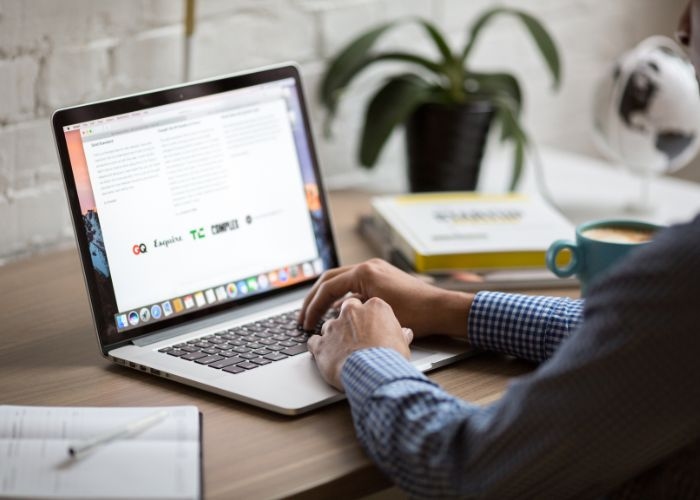
AKURAT.CO, Lupa password email dapat menjadi pengalaman yang menjengkelkan dan dapat berdampak negatif pada produktivitas sehari-hari.
Terutama ketika password tersebut digunakan untuk mengakses berbagai layanan dan fitur, seperti Google Drive, Google Calendar, dan Google Workspace.
Namun, jangan khawatir, karena ada beberapa cara yang dapat kamu lakukan untuk mengatasi masalah ini tanpa harus repot meminta bantuan tim IT perusahaan.
Berikut adalah panduan lengkap untuk melihat dan mengatasi lupa password email.
Baca Juga: Mengenal Lebih Dekat IMEI: 3 Cara Mudah dan Cepat untuk Mengecek Identitas Ponsel
1. Melihat Password Email di HP atau Smartphone
Salah satu cara yang cukup mudah untuk melihat password email adalah menggunakan HP atau smartphone. Berikut langkah-langkahnya:
- Buka aplikasi Google Chrome di HP atau smartphone.
- Tekan tombol tiga titik yang terletak di bagian kanan atas layar.
- Pilih menu "Settings" atau "Setelan".
- Di dalam "Settings", scroll ke bawah hingga menemukan menu "Password Manager".
- Pilih akun email yang ingin dilihat password-nya.
- Masukkan kode lockscreen, PIN, atau sidik jari untuk membuka smartphone-mu.
- Tekan ikon mata untuk melihat dan meng-copy password dari akun email.
Dengan langkah-langkah di atas, kamu dapat dengan mudah melihat dan menyimpan password emailmu di HP atau smartphone.
Ini akan mempermudah proses login kembali ke akun email tanpa harus mengingat password.
2. Melihat Password Email di Komputer atau Laptop
Jika kamu lebih suka menggunakan komputer atau laptop, berikut adalah langkah-langkah untuk melihat password email berdasarkan browser yang kamu gunakan.
a. Google Chrome
- Buka browser Google Chrome, lalu klik tiga titik di kanan atas.
- Pilih opsi "Settings".
- Di dalam menu "Settings", pilih opsi "Autofill and passwords".
- Pilih menu "Google Password Manager".
- Akan muncul beragam akun yang pernah disimpan password-nya di sana.
- Cari akun emailmu, lalu klik akun dan pilih "Show Password" untuk melihat dan copy password.
Baca Juga: Navigasi Dunia: Menelusuri Definisi Serta Keberagaman Visa untuk Perjalanan Antar Negara
b. Firefox
- Buka browser Firefox, lalu klik tiga garis di kanan atas.
- Pilih opsi "Settings".
- Pilih menu "Privacy and Security".
- Scroll ke bawah hingga menemukan "Logins and passwords".
- Klik opsi "Saved Logins" dan cari serta pilih akun emailmu.
- Password dapat dilihat dan dicopy-paste dari sana.
c. Microsoft Edge
- Buka browser Microsoft Edge, kemudian klik tombol tiga titik di kanan atas.
- Klik menu "Settings".
- Masuk ke menu "Profiles" dan pilih opsi "Passwords".
- Cari akun emailmu dan klik untuk melihat kata sandinya.
Baca Juga: 5 Pilihan HP RAM 6 GB dari Vivo: Performa Tinggi dengan Harga Terjangkau
d. Safari
- Buka browser Safari, lalu klik "Preferences".
- Di dalamnya, pilih menu "Passwords".
- Klik berbagai situs lalu pilih "Show Passwords for Selected Websites" untuk menunjukkan password email.
Dengan mengikuti langkah-langkah di atas sesuai dengan browser yang kamu gunakan, kamu dapat dengan mudah melihat dan mengelola password emailmu.
Baca Juga: ASUS Zenbook Pro 14 Duo OLED: Menyongsong Era Baru Laptop Layar Ganda
Demikianlah panduan lengkap untuk melihat dan mengatasi lupa password email.
Dengan memahami cara-cara ini, diharapkan aktivitas sehari-hari dapat berjalan lebih lancar dan produktif.***


Dilarang mengambil dan/atau menayangkan ulang sebagian atau keseluruhan artikel di atas untuk konten akun media sosial komersil tanpa seizin redaksi.

Berita Terkait



Berita Terkini

Terpopuler
- 1Pemuda dan Mahasiswa Jateng Didorong Perkuat Gerakan Antikorupsi, Alumni Kelas Antikorupsi Mulai Jalankan Rencana Aksi
- 2PT Pandawa LED Indonesia Buka Lowongan Admin Support di Semarang, Fresh Graduate Bisa Melamar!
- 3Infinix SMART 20e Segera Masuk Indonesia, Bawa Baterai 6.000mAh dan Layar 120Hz
- 4Kolaborasi Pegadaian dan BCA Digital Hadirkan Investasi Emas Mulai Rp10.000 via Aplikasi blu
- 5Kebakaran Lahan Balekambang Malam Hari, BAGANA Bergerak Cepat Bersama Warga dan Aparat Padamkan Api
- 6Sesa Creative Buka Lowongan Social Media Specialist, Content Creator, dan Graphic Designer di Semarang
- 7Rekomendasi Kabel Charger Pihak Ketiga Terbaik 2026: Bersertifikat, Awet, dan Terjangkau
- 8Atria Hotel Magelang Tunjukkan Kesiapan Gelar Acara Skala Besar, 1.500 Peserta Sosialisasi Jaminan Sosial Hadir
- 9Stunting Semarang Turun Jadi 4,49 Persen, Dinkes Perkuat Intervensi hingga Program MBG
- 10Bocoran iPhone 20 Pro: Layar Lebih Besar dan Desain Borderless