
Ternyata Ada Cara Ampuh Bisa Mengendalikan PC atau Laptop Dari Jarak Jauh dengan Smartphone, Begini Caranya!
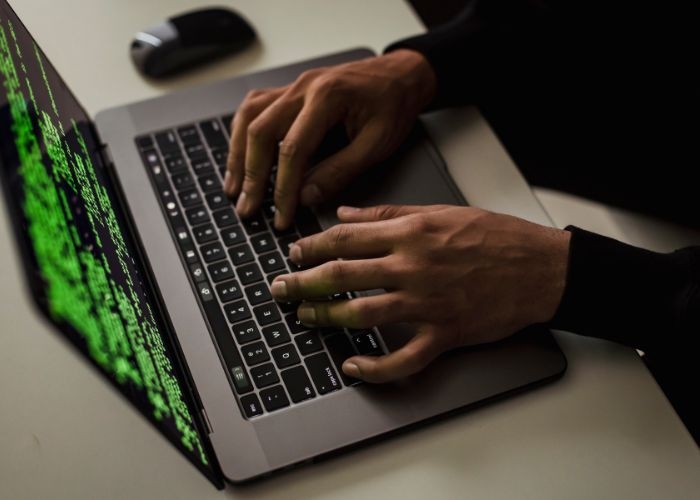
AKURAT.CO Teknologi, Cara mengendalikan PC atau laptop dengan smartphone mungkin jadi hal penting yang akan kamu butuhkan suatu saat.
Seperti salah satunya saat kamu memang perlu mengakses data penting di laptop/PC dari jarak jauh.
Baca Juga: Berikut 7 Manfaat Penggunaan Madu Buat Bibir, Salah Satunya Ternyata Bisa Mengatasi Bibir Kering
Tak hanya itu, trik ini juga bisa kamu manfaatkan saat ingin membantu orang lain dengan permasalahan di laptop mereka.
Mulai dari instal aplikasi dan lainnya, sehingga kamu bisa lebih mudah untuk mengendalikan PC tersebut.
Baca Juga: Inilah 6 Fakta Unik Anak Kedua, Ternyata Punya Sifat Mandiri dan Sangat Sosial
Sayangnya, masih banyak nih yang belum tahu bagaimana cara mengendalikan komputer jarak jauh dengan Android. Kamu termasuk salah satunya?
Jangan khawatir, berikut cara agar kamu bisa mengendalikan PC atau laptop dari jarak jauh hanya bermodalkan smartphone yang kamu miliki:
Baca Juga: 7 Penyebab Jerawat Sulit Hilang, Salah Satunya Karena Pola Makan Tidak Sehat
- Pertama, silahkan install aplikasi AnyDesk di HP kalian. Download dari Google Playstore / App Store.
- Selanjutnya Download dan Install juga aplikasi AnyDesk nya dari Website Resmi AnyDesk.
- Setelah itu Buka Any Desk di Laptop lalu pilih Install AnyDesk on This Device kemudian pilih Accept & Install.
- Kemudian buka aplikasi AnyDesk di HP lalu masukan Address yang ada di laptop ke HP dan pilih Connect.
- Selanjutnya pada AnyDesk yang ada di laptop pilih Accept untuk menerima Remote Desktop dari HP.
- Maka sekarang Laptop kalian akan langsung bisa dikontrol dengan HP.
Selain cara diatas ada car yang lain lagi yang bisa kamu gunakan, yakni menggunakan Chrome Remote Desktop. ini caranya:
Baca Juga: 7 Cara Hilangkan Kutu Rambut yang Mengganggu, Bisa Dilakukan Dengan Bahan Alami
- Buka aplikasi browser Chrome.
- Kunjungi website Chrome Remote Desktop (remotedesktop.google.com/access).
- Pada tab 'Akses Jarak Jauh' klik tombol ikon download.
- Install ekstensi Chrome Remote Desktop yang muncul di jendela Chrome dan ikuti petunjuk selanjutnya.
- Klik tombol 'Aktifkan' untuk memulai akses jarak jauh.
- Masukkan informasi yang dibutuhkan mulai dari nama hingga PIN.
- Lalu, klik tombol 'Mulai'.
Baca Juga: Minum Es Teh Dengan Kadar Gula Berlebihan Mengancam Kesehatan
Sampai di sini pengaturan Chrome Remote Desktop di laptop kamu pun sudah selesai.
Sekarang saatnya kamu beralih ke HP Android milikmu dan ikuti langkah-langkah berikut:
- Kunjungi website Chrome Remote Desktop.
- Pilih perangkat laptop yang ingin diakses dari jarak jauh.
- Masukkan PIN.
- Kendalikan laptop dari jarak jauh.
Itu dia dua cara mengendalikan laptop atau PC dari jarak jauh hanya dengan bermodalkan smartphonemu saja. Semoga tipsnya bermanfaat!***


Dilarang mengambil dan/atau menayangkan ulang sebagian atau keseluruhan artikel di atas untuk konten akun media sosial komersil tanpa seizin redaksi.
Berita Terkait
Berita Terkini

Terpopuler
- 1Pemuda dan Mahasiswa Jateng Didorong Perkuat Gerakan Antikorupsi, Alumni Kelas Antikorupsi Mulai Jalankan Rencana Aksi
- 2PT Pandawa LED Indonesia Buka Lowongan Admin Support di Semarang, Fresh Graduate Bisa Melamar!
- 3Infinix SMART 20e Segera Masuk Indonesia, Bawa Baterai 6.000mAh dan Layar 120Hz
- 4Kolaborasi Pegadaian dan BCA Digital Hadirkan Investasi Emas Mulai Rp10.000 via Aplikasi blu
- 5Kebakaran Lahan Balekambang Malam Hari, BAGANA Bergerak Cepat Bersama Warga dan Aparat Padamkan Api
- 6Sesa Creative Buka Lowongan Social Media Specialist, Content Creator, dan Graphic Designer di Semarang
- 7Rekomendasi Kabel Charger Pihak Ketiga Terbaik 2026: Bersertifikat, Awet, dan Terjangkau
- 8Atria Hotel Magelang Tunjukkan Kesiapan Gelar Acara Skala Besar, 1.500 Peserta Sosialisasi Jaminan Sosial Hadir
- 9Stunting Semarang Turun Jadi 4,49 Persen, Dinkes Perkuat Intervensi hingga Program MBG
- 10Bocoran iPhone 20 Pro: Layar Lebih Besar dan Desain Borderless