
Ternyata Ada Cara Ampuh Bisa Mengendalikan PC atau Laptop Dari Jarak Jauh dengan Smartphone, Begini Caranya!
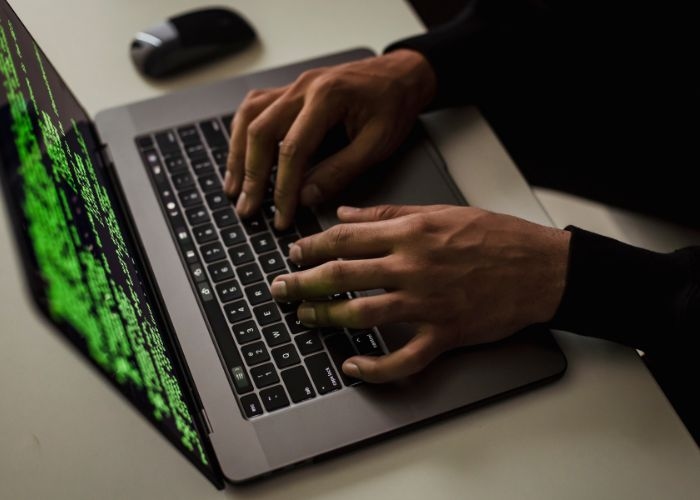
AKURAT.CO Teknologi, Cara mengendalikan PC atau laptop dengan smartphone mungkin jadi hal penting yang akan kamu butuhkan suatu saat.
Seperti salah satunya saat kamu memang perlu mengakses data penting di laptop/PC dari jarak jauh.
Baca Juga: Berikut 7 Manfaat Penggunaan Madu Buat Bibir, Salah Satunya Ternyata Bisa Mengatasi Bibir Kering
Tak hanya itu, trik ini juga bisa kamu manfaatkan saat ingin membantu orang lain dengan permasalahan di laptop mereka.
Mulai dari instal aplikasi dan lainnya, sehingga kamu bisa lebih mudah untuk mengendalikan PC tersebut.
Baca Juga: Inilah 6 Fakta Unik Anak Kedua, Ternyata Punya Sifat Mandiri dan Sangat Sosial
Sayangnya, masih banyak nih yang belum tahu bagaimana cara mengendalikan komputer jarak jauh dengan Android. Kamu termasuk salah satunya?
Jangan khawatir, berikut cara agar kamu bisa mengendalikan PC atau laptop dari jarak jauh hanya bermodalkan smartphone yang kamu miliki:
Baca Juga: 7 Penyebab Jerawat Sulit Hilang, Salah Satunya Karena Pola Makan Tidak Sehat
- Pertama, silahkan install aplikasi AnyDesk di HP kalian. Download dari Google Playstore / App Store.
- Selanjutnya Download dan Install juga aplikasi AnyDesk nya dari Website Resmi AnyDesk.
- Setelah itu Buka Any Desk di Laptop lalu pilih Install AnyDesk on This Device kemudian pilih Accept & Install.
- Kemudian buka aplikasi AnyDesk di HP lalu masukan Address yang ada di laptop ke HP dan pilih Connect.
- Selanjutnya pada AnyDesk yang ada di laptop pilih Accept untuk menerima Remote Desktop dari HP.
- Maka sekarang Laptop kalian akan langsung bisa dikontrol dengan HP.
Selain cara diatas ada car yang lain lagi yang bisa kamu gunakan, yakni menggunakan Chrome Remote Desktop. ini caranya:
Baca Juga: 7 Cara Hilangkan Kutu Rambut yang Mengganggu, Bisa Dilakukan Dengan Bahan Alami
- Buka aplikasi browser Chrome.
- Kunjungi website Chrome Remote Desktop (remotedesktop.google.com/access).
- Pada tab 'Akses Jarak Jauh' klik tombol ikon download.
- Install ekstensi Chrome Remote Desktop yang muncul di jendela Chrome dan ikuti petunjuk selanjutnya.
- Klik tombol 'Aktifkan' untuk memulai akses jarak jauh.
- Masukkan informasi yang dibutuhkan mulai dari nama hingga PIN.
- Lalu, klik tombol 'Mulai'.
Baca Juga: Minum Es Teh Dengan Kadar Gula Berlebihan Mengancam Kesehatan
Sampai di sini pengaturan Chrome Remote Desktop di laptop kamu pun sudah selesai.
Sekarang saatnya kamu beralih ke HP Android milikmu dan ikuti langkah-langkah berikut:
- Kunjungi website Chrome Remote Desktop.
- Pilih perangkat laptop yang ingin diakses dari jarak jauh.
- Masukkan PIN.
- Kendalikan laptop dari jarak jauh.
Itu dia dua cara mengendalikan laptop atau PC dari jarak jauh hanya dengan bermodalkan smartphonemu saja. Semoga tipsnya bermanfaat!***


Dilarang mengambil dan/atau menayangkan ulang sebagian atau keseluruhan artikel di atas untuk konten akun media sosial komersil tanpa seizin redaksi.
Berita Terkait
Berita Terkini




Terpopuler
- 1Live Score PSMS Medan vs Persiraja: Ayam Kinantan Mengamuk, Javier Siverio Borong 4 Gol!
- 2Gak Perlu Modal! 10 Game di Play Store Ini Bisa Kasih Saldo DANA Tiap Hari, Ada yang Rp100 Ribu
- 3Semarang Berpuisi Bakal Merambah TBRS dan Kota Lama, Pemkot Perluas Ruang Ekspresi Seniman
- 4Review Jujur ISUL: Cair ke DANA Tanpa Deposit, Tapi Iklannya Bikin Emosi
- 5Tiket Kereta Api Keberangkatan 1 Desember 2026 Sudah Bisa Dipesan, KAI Minta Pelanggan Cek Jadwal Baru
- 6Review Jujur MaGer: Benarkah Bisa Cair ke DANA Tanpa Deposit Sepeser Pun?
- 7Ekosistem Pendidikan Sehat Wujudkan Sekolah Ramah Anak
- 8Turunan Panjang di KM 39 Bikin Lutut Nyeri? Ini 5 Cara Mencegahnya Sebelum Borobudur Marathon 2026
- 9Ijazah Asli Pak Jokowi Dikeluarkan di Ruang Sidang, Pengunjung Tepuk Tangan, Roy Suryo Malah Tertawa
- 1015 Calon Anggota KI Jateng Lolos Tes Wawancara, Lanjut Fit and Proper Test di DPRD