
Cara Scan Dokumen di Android Tanpa Aplikasi Tambahan, Cukup Pakai Google Drive

JATENG.AKURAT.CO, Ponsel pintar kini bukan sekadar alat komunikasi. Perangkat Android modern mampu menggantikan laptop untuk tugas tertentu, kamera, webcam, hingga perangkat hiburan.
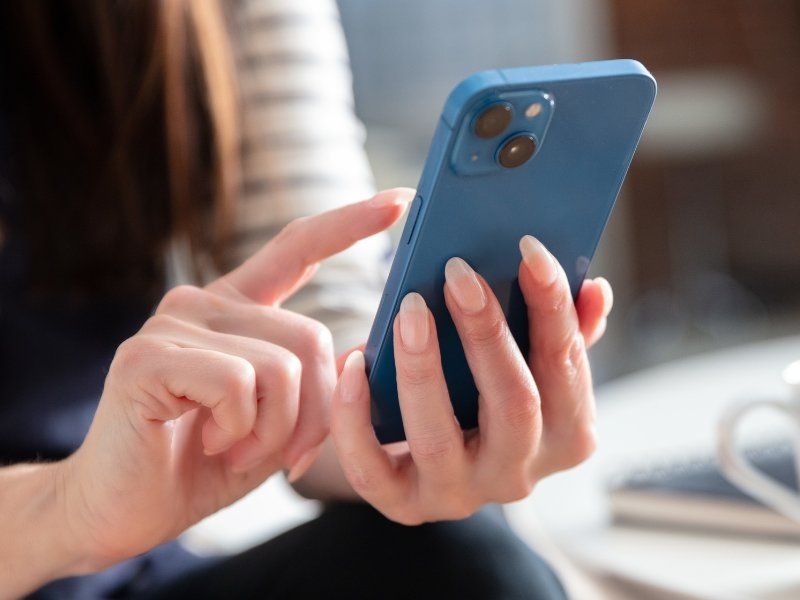
Bahkan, kamera yang semakin canggih membuat ponsel bisa difungsikan sebagai scanner dokumen. Anda tidak perlu lagi membeli mesin scanner terpisah hanya untuk memindai KTP, kontrak, atau dokumen penting lainnya.
Cukup gunakan ponsel Android yang ada di saku. Hasil pindaian pun bisa langsung disimpan dalam format PDF atau JPG sesuai kebutuhan.
Menariknya, proses ini bisa dilakukan tanpa mengunduh aplikasi pihak ketiga. Google Drive dan aplikasi kamera bawaan beberapa produsen sudah menyediakan fitur scanner yang mumpuni.
Berikut panduan lengkapnya, dirangkum dari sumber resmi Google dan sejumlah forum teknologi internasional.
Cara Scan Dokumen Lewat Google Drive
Google Drive menyimpan fitur scanner yang praktis. Pertama, buka aplikasi Google Drive di ponsel Android Anda. Ketuk tombol Kamera di pojok kanan bawah. Arahkan kamera hingga keempat sudut dokumen berada dalam bingkai. Akan muncul garis biru sebagai penanda area yang akan dipotong. Anda bisa menyesuaikan sudutnya jika perlu. Setelah itu, tekan tombol tangkap untuk memotret dokumen. Anda juga bisa memilih mode Manual atau Auto capture agar lebih cepat.
Setelah gambar diambil, Anda dapat mengeditnya. Ada tombol Crop and Rotate untuk memotong dan memutar, tombol Filter untuk memberi efek, dan tombol Clean untuk membersihkan noda atau coretan. Jika ingin menambahkan halaman lain, ketuk Add. Jika hasilnya kurang memuaskan, pilih Retake atau Delete untuk menghapus halaman. Setelah selesai, ketuk Done.
Langkah terakhir adalah menyimpan dokumen. Beri nama file atau gunakan judul yang disarankan. Pilih format penyimpanan, misalnya PDF atau JPG. Tentukan folder tujuan, lalu ketuk Save. Dokumen pun tersimpan dengan rapi.
Cara Scan Lewat Aplikasi Kamera Bawaan
Beberapa produsen ponsel Android menyematkan fitur scanner langsung di aplikasi kamera bawaan. Caranya pun sederhana.
Buka aplikasi kamera, lalu arahkan ke dokumen yang akan dipindai. Pastikan dokumen berada di permukaan datar.
Jika ponsel Anda mendukung, akan muncul ikon halaman berwarna kuning di sisi layar.
Ketuk ikon tersebut. Anda bisa mengulang pemindaian dengan tombol Retake jika perlu.
Setelah puas, tekan Save. Hasil scan akan otomatis tersimpan di galeri atau folder Files.
Catatan Penting Saat Memindai Dokumen
Agar hasil pindaian maksimal, perhatikan pencahayaan. Pastikan ruangan cukup terang dan tidak ada bayangan yang menutupi dokumen. Letakkan dokumen di permukaan yang rata dan gelap agar kontras lebih baik.
Hindari memotret dokumen yang terlipat atau kusut. Jika menggunakan Google Drive, manfaatkan fitur pembersihan untuk menghilangkan noda. Jangan lupa memeriksa hasil sebelum menyimpan.
Sesuaikan format file dengan kebutuhan. Untuk dokumen resmi, PDF biasanya lebih disarankan karena lebih rapi dan mudah dibagikan.



Dilarang mengambil dan/atau menayangkan ulang sebagian atau keseluruhan artikel di atas untuk konten akun media sosial komersil tanpa seizin redaksi.
Berita Terkini



Terpopuler
- 1Profil Instagram Ko Hyung-jin Wasit Indonesia vs Malaysia, Sejarah Kelam 2019 Kembali Terbayang usai Tom Haye Dikartu Merah!
- 2LIVE SCORE Indonesia vs Malaysia, Skor 0-0 Menit ke-70 Thom Haye Kartu Merah, Cek Skor Akhir FULL TIME Menang Siapa?
- 3Kalender Jawa Oktober 2026: Daftar Hari Baik untuk Akad Nikah, Pindah Rumah, dan Usaha
- 4Astra Financial Hadir di GIIAS Semarang 2026, Tawarkan Solusi Pembiayaan dan Layanan Keuangan Terintegrasi
- 5PLN Umumkan Pemeliharaan Jaringan di Semarang Timur, Listrik Padam 6 Jam
- 6BAGANA Bantu Pencarian Altaf Akbar, Jika Masyarakat Menemukan Segera Hubungi Kontak Ini
- 7Terungkap dari CCTV, Kuasa Hukum Nathan Sebut Maher Diduga Pukul Anggota TNI dalam Keributan di Jl Veteran Semarang
- 8CV Dahayu Utama Presisi Buka Lowongan Operator Bubut/Milling dan Staff Administrasi di Colomadu
- 9Salurkan Bantuan Material, Pemuda Katolik DIY Bantu Wujudkan Tempat Tinggal Layak bagi Lansia
- 10Piala by.U 2026 Semarang Series Cetak Juara Baru, Buka Jalan Atlet Muda ke Futsal Profesional