
Penyimpanan iPhone Penuh? Ini Cara Mengosongkannya Tanpa Hapus Foto
JATENG.AKURAT.CO, Dalam beberapa tahun terakhir, semakin banyak pembeli yang memilih model iPhone dengan kapasitas penyimpanan lebih besar.
Meski chipset canggih, fitur AI, dan kamera mumpuni tetap menjadi daya tarik utama, penyimpanan yang cukup adalah kebutuhan dasar agar semua aplikasi dan performa ponsel tetap optimal.
Sayangnya, kehabisan ruang di iPhone tetap saja menjengkelkan, terutama ketika foto dan video memakan sebagian besar ruang yang tersedia.
Menghapus foto memang membantu, tetapi Anda tidak harus mengorbankan kenangan demi memberi ruang bagi aplikasi dan file lain.
Apple menyediakan sejumlah cara untuk mengelola penyimpanan tanpa harus menghapus foto favorit secara permanen. Berikut panduan lengkapnya, dirangkum dari sumber resmi dan forum teknologi internasional.
Cek Dulu Penggunaan Penyimpanan
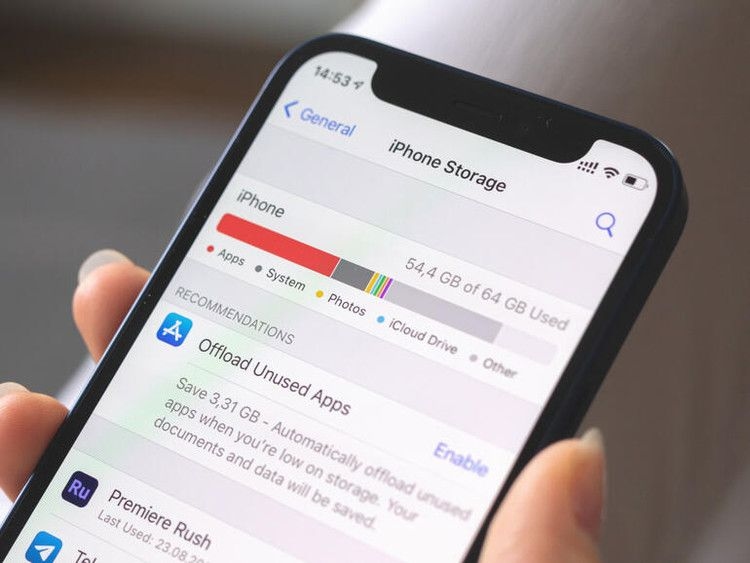
Langkah awal yang perlu dilakukan adalah mengetahui berapa banyak ruang yang tersisa dan apa saja yang memakainya. Buka Settings, pilih General, lalu ketuk iPhone Storage.
Di sana Anda akan melihat daftar aplikasi dan konten yang menghabiskan ruang paling besar. Informasi ini penting untuk menentukan langkah selanjutnya. Jika foto dan video mendominasi, ada beberapa solusi yang bisa diterapkan tanpa harus menghapusnya.
Optimalkan dengan iCloud Photos
Salah satu cara paling efektif adalah mengaktifkan iCloud Photos dengan opsi Optimise iPhone Storage. Caranya, buka Settings, ketuk nama Anda, pilih iCloud > Photos, lalu aktifkan Sync this iPhone dan pilih Optimise iPhone Storage.
Dengan fitur ini, foto dan video resolusi penuh tetap tersimpan di iCloud, sementara versi hemat ruang disimpan di perangkat. Anda tetap bisa mengunduh versi asli kapan saja saat terhubung internet. Akun Apple secara otomatis mendapat 5GB gratis, dan Anda bisa meningkatkannya ke iCloud+ jika perlu.
Hapus Duplikat Foto dan Video
Tanpa disadari, sering kali ada foto atau video duplikat akibat unduhan dari media sosial atau AirDrop. Aplikasi Photos di iPhone mampu mendeteksi duplikat melalui koleksi Duplicates.
Buka Photos, pilih Collections, gulir ke Utilities, lalu ketuk Duplicates. Tinjau file yang terdeteksi, lalu pilih Merge untuk menggabungkannya. Langkah ini bisa menghemat ruang tanpa mengurangi koleksi asli Anda.
Offload Aplikasi yang Jarang Dipakai
Alih-alih menghapus aplikasi, Anda bisa melakukan offload. Fitur ini menghapus aplikasi dari perangkat, tetapi menyimpan dokumen dan datanya. Ikon aplikasi tetap ada di Home Screen dengan simbol awan, dan Anda bisa menginstalnya kembali kapan saja.
Untuk melakukannya, buka Settings > General > iPhone Storage, pilih aplikasi yang ingin di-offload, lalu ketuk Offload App. Cek juga aplikasi mana yang paling banyak memakan ruang di halaman yang sama.
Hapus File yang Tidak Diperlukan
Terakhir, periksa file atau dokumen yang sudah tidak diperlukan. Buka Settings > General > iPhone Storage, lalu lihat rekomendasi yang muncul di bagian atas. Anda juga bisa memeriksa aplikasi seperti WhatsApp dan Telegram untuk menghapus obrolan lama dengan lampiran media besar.
Jika koleksi foto terlalu besar dan Anda tidak ingin berlangganan iCloud, pindahkan file ke komputer atau hard disk eksternal. Setelah menyalin, hapus dari iPhone. Rutin memeriksa rincian penyimpanan akan mencegah notifikasi “iPhone Storage Almost Full” muncul terus-menerus.



Dilarang mengambil dan/atau menayangkan ulang sebagian atau keseluruhan artikel di atas untuk konten akun media sosial komersil tanpa seizin redaksi.
Berita Terkini




Terpopuler
- 1Profil Instagram Ko Hyung-jin Wasit Indonesia vs Malaysia, Sejarah Kelam 2019 Kembali Terbayang usai Tom Haye Dikartu Merah!
- 2LIVE SCORE Indonesia vs Malaysia, Skor 0-0 Menit ke-70 Thom Haye Kartu Merah, Cek Skor Akhir FULL TIME Menang Siapa?
- 3Kalender Jawa Oktober 2026: Daftar Hari Baik untuk Akad Nikah, Pindah Rumah, dan Usaha
- 4Astra Financial Hadir di GIIAS Semarang 2026, Tawarkan Solusi Pembiayaan dan Layanan Keuangan Terintegrasi
- 5PLN Umumkan Pemeliharaan Jaringan di Semarang Timur, Listrik Padam 6 Jam
- 6BAGANA Bantu Pencarian Altaf Akbar, Jika Masyarakat Menemukan Segera Hubungi Kontak Ini
- 7Terungkap dari CCTV, Kuasa Hukum Nathan Sebut Maher Diduga Pukul Anggota TNI dalam Keributan di Jl Veteran Semarang
- 8CV Dahayu Utama Presisi Buka Lowongan Operator Bubut/Milling dan Staff Administrasi di Colomadu
- 9Salurkan Bantuan Material, Pemuda Katolik DIY Bantu Wujudkan Tempat Tinggal Layak bagi Lansia
- 10Piala by.U 2026 Semarang Series Cetak Juara Baru, Buka Jalan Atlet Muda ke Futsal Profesional