
Cara Instal Windows 11 ke Smartphone, Ingat Tidak Semua Smartphone Bisa Leluasa Diinstal OS Windows Ini
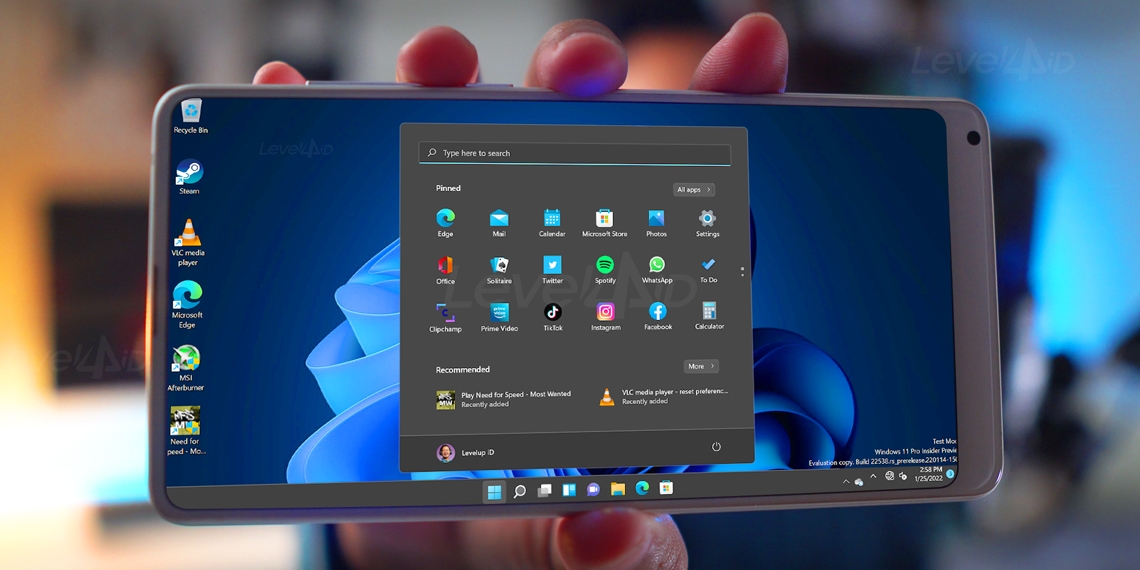
AKURAT.CO Teknologi, Microsoft akhirnya sudah merilis versi terbaru dari sistem operasi PC, dan dinilai jauh lebih fresh serta banyak penyegaran termasuk penambahan fitur.
Belum sampai disitu, ternyata ada rumor tentang Windows 11 bahwa sistem operasi tersebut dapat terpasang ke dalam smartphone Android.
Dari segi interface semua yang tertampil sama persis dengan yang ada versi PC.
Baca Juga: Berikut 7 Manfaat Penggunaan Madu Buat Bibir, Salah Satunya Ternyata Bisa Mengatasi Bibir Kering
Hanya saja, karena tampilan ponsel yang cenderung kecil sehingga jelas menggunakan Windows tidak leluasa seperti semestinya.
Terus bagaimana cara install Windows 11 di smartphone Android? Apakah sama dengan kita menginsall Windows 11 di PC dan laptop ? Apakah sama seperti kita menginstall aplikasi melalui Playstore?
Ternyata buat menginstal widows 11 di android tidaklah semudah bila menginstal di PC atau laptop kita.
Baca Juga: 7 Penyebab Jerawat Sulit Hilang, Salah Satunya Karena Pola Makan Tidak Sehat
Tetapi bagi kamu yang memang penasaran, berikut cara buat instal windows 11 di smartphone adroid milik kita:
- Pertama download terlebih dahulu File APK Limbo dan File Windows 11. Jika sudah di download, Kalian instal File APKnya dan Buka.
- Selanjutnya kalian Setting Pada Limbo - kalian pilih titik 3 di pojok kanan atas - pilih Create Machine - Kasih nama Windows 11.
- Selanjutnya kalian pilih Custom
- Pada Bagian Board kalian rubah CPU Modelnya menjadi : SandyBridge - Lalu CPU Cores: 4 - Dan RAM memory: 3048 - Lalu Centang pada bagian Enable MTTCG saja.
- Selanjutnya Pada Bagian Disk kalian arahkan pada Hard Disk A key file Windows 11 yang sudah di download dengan memilih Open lalu cari file Windows 11 yang sudah di download.
- Setelah itu pada bagian Boot, kalian atur Boot from Device: Hard Disk
- Lalu di bagian Graphics kalian atur ke vmware
- Jika sudah diatur seperti di atas baru Play atau jalankan, Tunggu Hingga proses penginstalan Windows 11 di HP Android Selesai. Tunggu hingga beberapa Jam tergantung Spek HP kalian.
Ada cara yang lain lagi agar kita bisa instal windows 11 di smartphone kita, tetapi cara ini pastinya sangat panjang, karena saya kutip langsung dari kompiwin dan berikut caranya:
Baca Juga: Inilah 6 Fakta Unik Anak Kedua, Ternyata Punya Sifat Mandiri dan Sangat Sosial
Sebelum kita mulai cara install Windows 11 di smartphone Android, pertama siapkan beberapa file pendukung terlebih dahulu.
Jumlah filenya cukup banyak, kita harap kalian siapkan koneksi stabil saat download semua file tersebut, dan jangan sampai ada satu yang terlewatkan.
Namun tidak semua ponsel lolos ketentuan pemasangan sistem operasi satu ini, hanya sejumlah jenis smartphone android saja, dengan kategori CPU Snapdragon 845 sebagai standar ketentuan utamanya.
Selain itu ponsel android kalian juga harus sudah melalui proses UBL (Unlock Bootloader), kalau belum bisa cari di internet cara UBL setiap masing-masing sering ponsel milikmu.
Bahan-bahan yang perlu dipersiapkan adalah:
File ISO Windows 11 Android
Windows PE (Pre Install)
DISM++
Snapdragon 846 Drivers
UEFI (Sesuaikan dengan code name smartphone kalian)
Parted
Command
TWRP (Cari sesuai tipe HP atau seri HP kalian di Google)
Baca Juga: 7 Cara Hilangkan Noda Getah Pada Baju, Semua Bahannya Bisa Ditemukan Dalam Rumah
Bila semua bahan sudah terdownload dan sudah dikumpulkan dalam satu file maka kita bisa memulai instal widows 11 ke hp.
Langkah 1 : Kumpulkan File Jadi Satu
Sebagai awalan cara install Windows 11 untuk HP Android kalian, tentunya download semua persiapan file pendukung di atas.
Setelah kamu download, kumpulkan semua file-file tersebut menjadi satu di folder bahan.
Tujuannya adalah agar memudahkan kita memanajemen setiap file dan menghindari file yang miss atau terlewatkan.
Buat satu folder khusus di dalam partisi PC atau laptop kalian (folder bahan). Paste semua file download tadi didalamnya.
Langkah 2 : Ekstrak dan Download File ISO Windows 11
Setelah langkah di atas selesai, proses berikutnya kita ekstrak terlebih dahulu file ISO Windows 11 atau file yang namanya 25158.1000_arm64_en-us_professional_5593d676_convert.
Setelah itu ikuti langkah dibawah ini.
Baca Juga: 7 Cara Hilangkan Kutu Rambut yang Mengganggu, Bisa Dilakukan Dengan Bahan Alami
Tetapi sebelumnya sambungkan PC dengan internet.
- Setelah file terekstrak, pindahkan folder ekstrak tersebut dengan cara Copy ke partisi disk lain.
- Letakkan folder file misalnya di partisi Local Disc D: lalu kemudian Paste saja diluar jangan kalian taruh folder didalam folder.
- Kalau sudah silahkan buka folder tersebut.
- Jalankan file bernama wp_download_windows dengan cara double klik.
- Tunggu prosesnya dalam mendownload file ISO.
- Kalau proses download sudah selesai, file akan muncul dalam folder.
- Pindahkan file ISO tersebut dengan cara Copy.
- Lalu Paste di tempat folder awal yang masih ada di folder bahan.
Langkah 3 : Ekstrak Semua File
Tugas kalian berikutnya adalah mengekstrak semua file yang ada di folder bahan atau folder file persiapan lainnya.
Silahkan ekstrak satu persatu bagi file yang belum terekstrak.
Langkah 4 : Ekstrak WDA-Driver
Jika semuanya sudah terekstrak, silahkan buka folder hasil ekstrak file bernama WDA-Driver.
Berikut langkah-langkah yang harus kalian ikuti.
Baca Juga: Minum Es Teh Dengan Kadar Gula Berlebihan Mengancam Kesehatan
- Buka folder WDA-Driver.
- Klik kanan file bernama Extract, dan pilih Run as PowerShell.
- Kemudian ketikkan code name smartphone kalian, karena kita menggunakan Mi Mix 2S, maka ketikkan ‘polaris’. Dan Enter. (code name bisa kamu cek di internet sesuai HP masing-masing).
- Nanti akan muncul folder baru bernama Output. Copy folder tersebut.
- Paste di folder tersebut ke dalam tampilan utama folder bahan sebelumnya.
Langkah 5 : Format Flashdisk Dan Copas File Bahan
Untuk melakukan pemasangan Windows 11 di HP Android yang berikutnya, siapkan flashdisk berukuran minimal 8GB.
Flashdisk ini nantinya akan kita gunakan sebagai media bootable dalam pemasangan Windows ke dalam Android.
- Sambungkan flashdisk ke dalam PC.
- Klik kanan driver Flashdisk.
- Setelah itu pilih menu Format.
- Saat kalian berada di dalam opsi Format, pilih sub File System menjadi NTFS.
- Setelah itu kalian Start. dan konfirmasi OK.
- Tunggu proses format selesai.
- Kembali ke folder bahan kembali.
- Seleksi beberapa file/folder, seperti ; 20h2pe_new, dism++10.1.1001.10_***, output, PRERELEASE_FLT_CLIENTPRO_OEMBRET_A64FRE_EN_US, commands.
- Kalau sudah terseleksi, klik kanan dan Copy.
- Paste file tersebut di dalam Flashdisk.
Langkah 6 : Hapus Partisi di Android
Kurang lebih format sistem di dalam Windows 11 Android sama seperti PC, pada tahap ini kita diminta untuk menghapus partisi lalu membuat partisi baru di dalam sistem ponsel Android.
Baca Juga: Cerita Tentang Jalan Bergota, Dimana Ada Kampung yang Menyatu dengan Area Pemakaman Umum di Semarang
Bagaimana cara menghapusnya? Ikuti langkah-langkah berikut.
- Masuk ke dalam Fastboot di android masing-masing. Cara masuk fastboot ini beragam, silahkan cari di internet sesuai dengan versi atau tipe HP kalian masing-masing.
- Kalau sudah langsung hubungkan HP dengan PC menggunakan kabel USB.
- Lalu kita buka program CMD (Command Prompt), caranya klik Windows + R.
- Ketikkan CMD dan pencet OK.
- Setelah CMD muncul, atur dua jendela CMD dan folder bahan menjadi layar multitasking seperti berikut ini. Sisi kiri untuk jendela Bahan dan sisi kana untuk CMD.
- Ketik pada bagian CMD, masukkan perintah “fastboot devices” dan Enter.
- Jika disana sudah muncul SN (semacam angka kode) dari smartphone kalian, artinya terkoneksi dengan baik. Kalau tidak muncul artinya kamu belum menginstall driver ADB fastbootnya.
- Ketikan perintah “fastboot boot (drag file twrp dari folder bahan ke dalam cmd)“. Kemudian Enter.
- Nanti ponsel akan terestart dan masuk ke TWRP.
- Berikutnya kita akan masukkan file parted ke dalam CMD. Caranya ketik perintah “adb push (drag file parted dari file bahan ke dalam cmd)” tambahkan command di akhir “/sdcard/“. Kemudian Enter.
- Tunggu sampai muncul tulisan successfully.
- Kita buka file Command di folder bahan.
- Posisikan jendela Command tersebut di sisi kiri layar.
- Pertama kalian ketikkan perintah “adb shell“, lalu Enter.
- Copy command “cp /sdcard/parted /sbin/ && chmod 755 / sbin/parted” yang kita blok ini dan Paste di CMD, lalu Enter.
- Copy command “umount /data && umount /sdcard” yang kita blok ini, dan Paste ke dalam CMD. Lalu Enter.
- Copy command “parted /dev/block/sda” yang kita blok di bawah ini. Paste ke dalam CMD. Dan Enter.
- Nanti akan muncul semua partisi yang ada di smartphone kalian.
- Disini kita akan hapus partisi yang ada tulisan userdata. Cara hapusnya, ketikkan perintah “rm (no partisi)”. Karena disini partisinya berada di nomor 21 maka contoh commandnya yaitu “rm 21” lalu Enter.
- Setelah itu kalian ketikan “p” dan Enter lagi.
- Hapus partisi sukses.
Langkah 7 : Membuat Partisi Baru Di Android
Langkah ketujuh ini melanjutkan langkah di atas, karena terlalu panjang maka kita pisah menjadi dua bagian.
Intinya kalian masih melanjutkan progres terakhir, jangan silang cmd atau file command tersebut.
Disini kita akan membuat partisi baru khusus untuk Windows 11.
- Perhatikan file Command yang kalian buka, disana tertulis 3 jenis spesifikasi internal HP. Ada yang 256GB model, ada yang 128GB model dan ada juga 64GB model.
- Pertama Copy dulu command “mkpart esp pat32 655MB 700MB” seperti yang kita blok berikut. Setelah itu Paste ke dalam CMD dan Enter.
- Copy lagi command “mkpart win ntfs 700MB 40GB” seperti yang kita blok di bawah ini, lalu Paste ke dalam CMD dan Enter.
- Copy lagi command “mkpart pe fat32 40GB 41GB” seperti yang kita blok berikut, lalu Paste ke dalam CMD. Dan Enter.
- Copy lagi command “mkpart userdata ext4 41GB 59.1GB” seperti yang kita blok berikut, lalu Paste ke dalam CMD. Tekan Enter.
- Terakhir ketik “P“dan Enter.
- Copy lagi command “set 21 eps on“, dan Paste ke CMD. Perhatikan keterangan 21 disini adalah nomor partisi yang memiliki tulisan eps, jadi kalau partisi bertuliskan eps di HP kalian nomor 17 maka perintah commandnya berubah menjadi “set 17 eps on“. Dan Enter.
- Ketikkan “P” dan Enter.
- Terakhir keluar dari parted-nya dengan cara ketik “quit” dan Enter.
- Disini kita diperintahkan untuk restart HP, dengan cara Pencet Boot pada HP -> Loader. Maka ponsel masuk ke mode Fastboot.
- Saat berada di Fastboot, untuk cmd kita bisa tekan tombol atas atau bawah pada keyboard. Maka akan muncul command otomatis.
- Klik Enter untuk konfirmasi restart HP.
- Ponsel akan terestart dan masuk kembali ke TWRP.
Langkah 8 : Hapus Partisi Baru
Masih melanjutkan proses di atas, jangan kalian silang dulu program CMD dan file Commandnya.
Karena disini kita akan hapus partisi yang baru saja dibuat.
Selesai langkah di atas, android berhasil di restart dan kembali ke tampilan TWRP.
Kita lanjutkan command CMD untuk menyelesaikan langkah berikut ini.
- Pertama kamu ketikkan dulu perintah “adb shell” dan Enter.
- Kemudian kita mulai format, Copy perintah di file Command yang kita tandai “mkfs.fat –F32 –s1 /dev/block/by-name/pe“. Paste ke dalam CMD lalu Enter.
- Copy perintah di bawahnya “mkfs.fat –F32 –s1 /dev/block/by-name/esp” dan Paste di CMD lalu Enter.
- Copy lagi perintah dibawahnya “mkfs.ntfs –f /dev/block/by-name/userdata” lalu Paste ke dalam CMD dan Enter.
- Terakhir Copy perintah “mke2fs –t ext4 /dev/block/by-name/userdata” kedalam CMD dan Enter.
- Jika berhasil akan muncul tulisan Done.
- Selanjutnya kamu lakukan mounting partisi ke dalam folder mpt, caranya Copy command yang ada di file command, “mount /dev/block.by-name/pe mpt” lalu Paste ke dalam CMD. Dan Enter.
- Disini kalian jangan silang dulu cmd dan file command.
Langkah 9 : Masukkan Windows PE ke Folder MNT
Proses pemasangan masih terus kita upayakan.
Pada tahap ini, kita mulai atur sistem di HP-nya.
Setelah command terakhir kalian kirimkan melalui CMD, ambil ponsel Android tersebut sambungkan dengan flashdisk untuk memindahkan file Windows PE ke folder mnt.
Gunakan USB OTG atau USB Hub untuk menghubungkan flashdisk ke dalam android.
- Putus sambungan android ke PC.
- Colokkan flashdisk ke android dengan OTG.
- Kita disini mengatur melalui tampilan TWRP, pertama tap tombol Mount -> Centang USB OTG.
- Kalau sudah tap Back.
- Kemudian klik Advance -> File Manager -> usb_otg -> 20h2pe_new -> boot.
- Jika sudah berada di file boot, klik tombol di pojok kanan bawah.
- Pencet Copy Folder.
- Cari dan buka folder bernama mnt.
- Klik tombol di pojok kanan bawah lagi.
- Dan Swipe ke kanan.
- Setelah selesai kalian klik Back.
- Pencet tombol (Up a Level).
- Kemudian buka folder kedua bernama efi.
- Klik tombol di pojok kanan bawah.
- Dan pilih Copy Folder.
- Langsung kalian tap tombol di pojok kanan bawah.
- Dan Swap perintah ke kanan.
- Ulangi tekan (Up A Level).
- Buka folder sources, dan copy lagi seperti cara diatas.
- Pastekan dengan menekan tombol pojok kanan bawah, lalu Swap ke kanan.
- Terakhir kamu Copy File terakhir bootmgr.efi.
- Dan Paste seperti cara diatas.
- Terakhir kalian klik Back beberapa kali sampai masuk ke tampilan awal.
- Pencet Reboot.
- Klik tombol System.
Langkah 10 : Booting Ke Android
Disini kalian akan dibawa ke tampilan Android kembali. Koneksikan ke WiFi dulu, lalu atur setting Android kalian seperti biasa.
Sampai benar-benar kamu masuk ke tampilan Home Android.
Langkah 11 : Install Windows 11
Setelah berhasil kita tes masuk ke android, kalian masukkan kembali ke dalam mode Fastboot.
Sekaligus hubungkan kembali Android dengan PC untuk memulai menginstall Windows 11 kedalam ponsel konvensional.
- Melanjutkan cmd yang belum kalian silang tadi, ketikkan command “fastboot boot (drag file boot-polaris yang ada di folder bahan ke dalam cmd)”. Kemudian Enter.
- Smartphone akan terestart dan masuk ke dalam Windows pe.
- Setelah itu hubungkan mouse, keyboard, dan USB Flashdisk kalian ke dalam android menggunakan USB Hub.
- Gerakkan mouse dan buka File Explorer, posisinya ada di pojok kiri atas desktop.
- Buka driver flashdisk yang terhubung. Buka file Command. Jangan kaget karena sebagian tulisan berbahasa China.
- Silahkan kalian Copy command “diskpart” dengan cara Klik Kanan.
- Lalu tekan perintah yang ada tulisan C.
- Silahkan Paste command tadi ke cmd, dengan cara klik kanan mouse. Dan Enter.
- Tunggu sampai masuk ke diskpart.
- Ketikkan command “select disk 0” dan Enter. meneruskan script command yang ada di bawah diskpart tadi.
- Ketikkan command “list part” dan Enter.
- Ketikkan command “select part (sesuai posisi nomor partisi esp)”, karena partisi esp HP kita tadi di nomor 21 maka commandnya adalah “select part 21“, lalu Enter.
- Ketikkan lagi command “assign letter=Y” dan Enter.
- Ketikkan “quit” dan Enter.
- Terakhir ketikkan “exit” dan Enter
- Kita akan keluar dari diskpart.
Langkah 12 : Konfigurasi Lewat DISM++ARM64
Melanjutkan langkah di atas, kalian minimize saja file command.
Dan kita lanjutkan ke Windows explorer lagi. Disini kita akan masuk ke Flashdisk untuk menjalankan aplikasi DISM++ARM64 lalu masukkan file iso Windows 11 kedalamnya.
- Minimize file command.
- Masuk kembali ke File Explorer.
- Buka flashdisk.
- Disini kamu bisa masuk ke folder DISM++10.1.1001.
- Kemudian double klik file DISM++ARM64.
- Pencet tombol Accept untuk melanjutkan aplikasi.
- Setelah aplikasinya terbuka, klik menu File di pojok kanan atas.
- Dan pencet Apply Image.
- Perhatikan dua tombol Browse di sudut kanan bawah jendela. Klik Browse yang pertama.
- Masuk ke dalam Flashdisk.
- Kemudian pilih file ISO Windows 11.
- Klik tombol Browse yang kedua, dan pilih Local Disk C.
- Centang untuk bagian Format dan centang juga Add Boot.
- Pilih OK dan pilih OK lagi untuk konfirmasi.
- Proses pemasangan Windows 11 mulai berjalan, tunggu sampai selesai.
- Kalau sudah selesai pilih saja OK.
- Dan pencet tombol Open Session.
- Disini kita akan install Driver, jadi masuk ke dalam sub Drivers.
- Klik tombol Add.
- Lalu kalian masuk ke Flashdisk. Lalu pilih folder bernama output dan klik Select Folder.
- Tunggu prosesnya sampai selesai.
- Kalau sudah klik saja OK.
- Driver akan muncul semua di sana, dan kita hanya pilih 6 driver saja. Karena kendala bahasa, berikut tulisan driver yang harus kalian sisakan didalam sistem Windows 11 nantinya. Jadi centang untuk driver yang tidak dipilih.
- Kalau sudah dipilih tap Delete.
- Silang saja DISM++ARM tersebut.
- Kembali kalian buka jendela file Command dan CMD.
- Copy paste command selanjutnya command dibawahnya exit.
- Copy Paste 3 command tersisa secara satu per satu.
- Command terakhir akan membuat android restart.
Langkah 13 : Log ke Windows 11
Terakhir, untuk melakukan installasi Windows 11 di HP Android terakhir akan kita tutup dengan memasukkan satu file lagi ke dalam Android.
Untuk memasukkannya lagi atur android ke Fastboot lalu colokkan ponsel ke PC lagi.
- Masuk ke mode fastboot dan hubungkan ponsel ke PC lagi.
- Buka CMD pada komputer.
- Ketikkan “fastboot boot (drag file dari folder bahan bernama boot-polaris ke cmd)”. Lalu Enter.
- Smartphone akan otomatis booting dan masuk ke Windows 11.
- Selesai.
Itu dia beberapa cara buat menginstal windows 11 ke smartphone yang kamu miliki.***



Dilarang mengambil dan/atau menayangkan ulang sebagian atau keseluruhan artikel di atas untuk konten akun media sosial komersil tanpa seizin redaksi.

Berita Terkait

Berita Terkini




Terpopuler
- 1Atlet Selam Jepara Meninggal di Porprov Jateng, Lomba di Awann Costa Ditunda
- 2Profil Instagram Wasit Persija vs Persik di Super League 2026/2027, Steven Yubel Poli Pimpin Duel, Aidil Azmi Jadi Wasit VARdi JIS
- 3LIVE SCORE PSMS vs PSIS! Ayam Kinantan Unggul 2-0 di Babak Pertama, Tuan Rumah Kena Kartu Merah, Cek Skor Akhir FULL TIME
- 4UPDATE! Kronologi Atlet Selam Jepara Syabilla Rizkia Meninggal Saat Porprov Jateng 2026
- 5Viral Pelari JRF 2026 Terobos Barikade, Apa Itu COT dan COP? Ini Aturan yang Wajib Dipahami
- 6Jadwal BWF Hylo Open 2026 Lengkap hingga Final, Cek Wakil Indonesia dan Link Live Streaming
- 7GMPI Kota Semarang Gelar Rakercab dan Forum Diskusi Kepemudaan, Ajak Gen Z Menjaga Nilai Demokrasi di Era Digital
- 8Prediksi Skor Garudayaksa vs Persib, Cuma Punya 1 Hari Persiapan, Mampukah Persib Taklukkan Garudayaksa?
- 9Perangkat Pertandingan Garudayaksa vs Persib: Wasit Irfan Wahyu Wijanarko Pimpin Laga Panas Malam Ini
- 10CEK! Viral Pelari JRF 2026, Mengenal Flag-Off Time, Gun Time, dan Chip Time