
Foto Penting Terhapus di Android? Ini Cara Mengembalikannya Lewat Galeri dan Google Photos
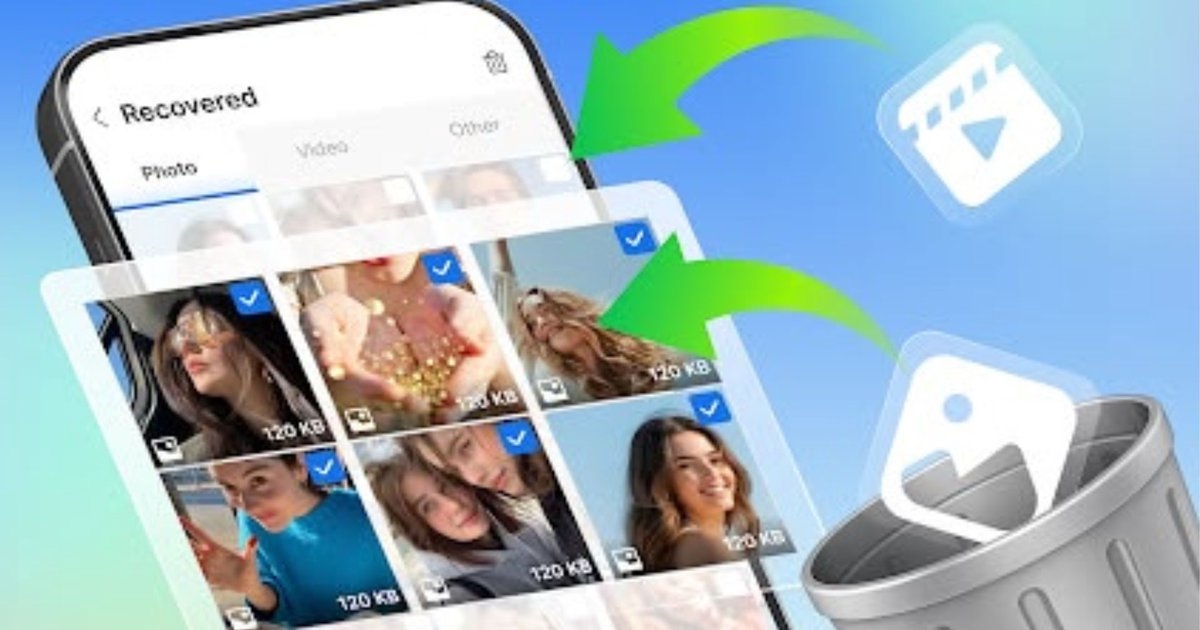
JATENG.AKURAT.CO, Aktivitas memotret momen berharga menggunakan kamera smartphone Android kini sudah menjadi bagian tak terpisahkan dari gaya hidup digital.
Namun, seiring menumpuknya koleksi gambar di ruang penyimpanan, proses pembersihan file kerap berujung pada insiden yang tidak disengaja, seperti foto penting yang terhapus secara tidak sengaja.
Beruntung, sistem operasi Android modern telah dibekali fitur penampungan sementara (recycle bin atau folder Recently Deleted) yang menyimpan berkas terbuang selama 30 hari.
Jika Anda sedang mencari panduan cara mengembalikan foto yang terhapus di HP Android, langkah-langkah pemulihan ini dapat dilakukan dengan sangat mudah, baik melalui aplikasi Galeri bawaan ponsel maupun layanan cloud Google Photos tanpa perlu menginstal aplikasi pihak ketiga.
Baca Juga: HP Android Sering Lag dan Lemot? Ini Cara Factory Reset Aman Tanpa Hilang Data Penting
Sistem Penampungan Sementara di HP Android
Saat Anda menekan tombol hapus pada sebuah foto, sistem Android tidak langsung memusnahkannya secara permanen dari ruang memori internal.
Berkas gambar tersebut dialihkan ke folder tempat sampah digital yang analog dengan fitur Trash pada perangkat komputer.
Masa penampungan otomatis ini berlaku selama 30 hari kalender sejak eksekusi penghapusan dilakukan.
Tenggat waktu yang lumayan panjang ini memberikan ruang bagi pengguna untuk melakukan evaluasi dan pemulihan (restore) berkas kapan saja sebelum sistem mengosongkannya secara permanen.
Baca Juga: Cara Membersihkan Penyimpanan WhatsApp Penuh: Solusi Atasi Backup Gagal dan HP Lemot
Mengembalikan Foto Terhapus Lewat Aplikasi Galeri Bawaan
Prosedur pemulihan berkas foto melalui aplikasi Galeri bawaan dapat diterapkan di hampir semua merek HP Android seperti Samsung, Xiaomi, Oppo, Vivo, hingga Realme. Berikut urutan langkahnya:
Buka aplikasi Galeri (Gallery) atau Foto di perangkat Android Anda.
Pilih tab Album atau menu garis tiga di bagian bawah layar untuk membuka kategori album.
Gulir layar ke bawah hingga Anda menemukan folder Baru Saja Dihapus (Recently Deleted) atau Sampah (Trash).
Buka folder tersebut untuk melihat daftar foto yang pernah terhapus dalam kurun 30 hari terakhir.
Tekan tombol opsi (ikon titik tiga atau tombol Select) di pojok atas, lalu tandai foto spesifik yang ingin dikembalikan.
Tekan tombol Pulihkan (Restore) di bagian bawah layar.
Foto yang berhasil dipulihkan akan otomatis kembali ke folder asal sebelum terhapus.
Cara Restore Foto Melalui Layanan Google Photos
Bagi pengguna yang mengaktifkan sinkronisasi akun Google atau menggunakan Google Photos sebagai manajer media utama, proses pemulihan foto terhapus dapat dieksekusi dengan langkah berikut:
Jalankan aplikasi Google Photos di HP Android Anda.
Ketuk tab Koleksi (Collections) atau Galeri (Library) di sudut kanan bawah antarmuka.
Pilih ikon Sampah (Bin / Trash) yang terletak di bagian atas menu.
Tekan opsi Pilih (Select) untuk memilih beberapa foto secara rinci, atau langsung pilih Pulihkan Semua (Restore All) jika ingin mengembalikan seluruh berkas.
Konfirmasikan dengan mengetuk tombol Pulihkan (Restore), dan file gambar akan kembali tersimpan di galeri lokal serta direktori pencadangan awan.
Melakukan pemeriksaan berkala pada folder penampungan sampah merupakan cara paling efektif untuk mengamankan aset foto berharga sebelum terhapus secara permanen oleh sistem.



Dilarang mengambil dan/atau menayangkan ulang sebagian atau keseluruhan artikel di atas untuk konten akun media sosial komersil tanpa seizin redaksi.
Berita Terkini

Terpopuler
- 1UPDATE Klasemen Akhir Grup A FIFA ASEAN Cup 2026: Siapa Juara Grup Indonesia atau Malaysia?
- 2Kalender Jawa Oktober 2026: Daftar Hari Baik untuk Akad Nikah, Pindah Rumah, dan Usaha
- 3UPDATE! LIVE SCORE Malaysia vs Singapura, Skor 2-0 Babak Pertama Cek Hasil Babak Kedua Skor Akhir Full Time
- 4Astra Financial Hadir di GIIAS Semarang 2026, Tawarkan Solusi Pembiayaan dan Layanan Keuangan Terintegrasi
- 5Cuma Dari YouTube, Reiga Luwes Menari Sampai Bikin Orang Tua Bangga
- 6Kolaborasi Huawei x Pop Mart: Nova 16 Pro dan Watch Fit 5 Hirono Edition Resmi Dirilis
- 7Link Live Streaming Gratis Indonesia vs Bangladesh di FIFA ASEAN Cup 2026, Kickoff 19.30 WIB
- 8Jadwal Lengkap F1 GP Bahrain di Malaysia 2–4 Oktober 2026, Ada Live Streaming
- 9GIIAS Semarang 2026 Resmi Dibuka, 19 Merek Kendaraan Global Ramaikan Muladi Dome UNDIP
- 10LIVE SCORE! Update Skor Indonesia vs Bangladesh: Garuda Unggul 6-1 di Babak Pertama, Cek Skor Akhir FULL TIME